Logistique
Logistique
À quoi sert ce menu
Le menu Logistique permet aux équipes logistiques de suivre les commandes à préparer, de démarrer la préparation, de contrôler les palettes et de suivre les commandes non conformes.
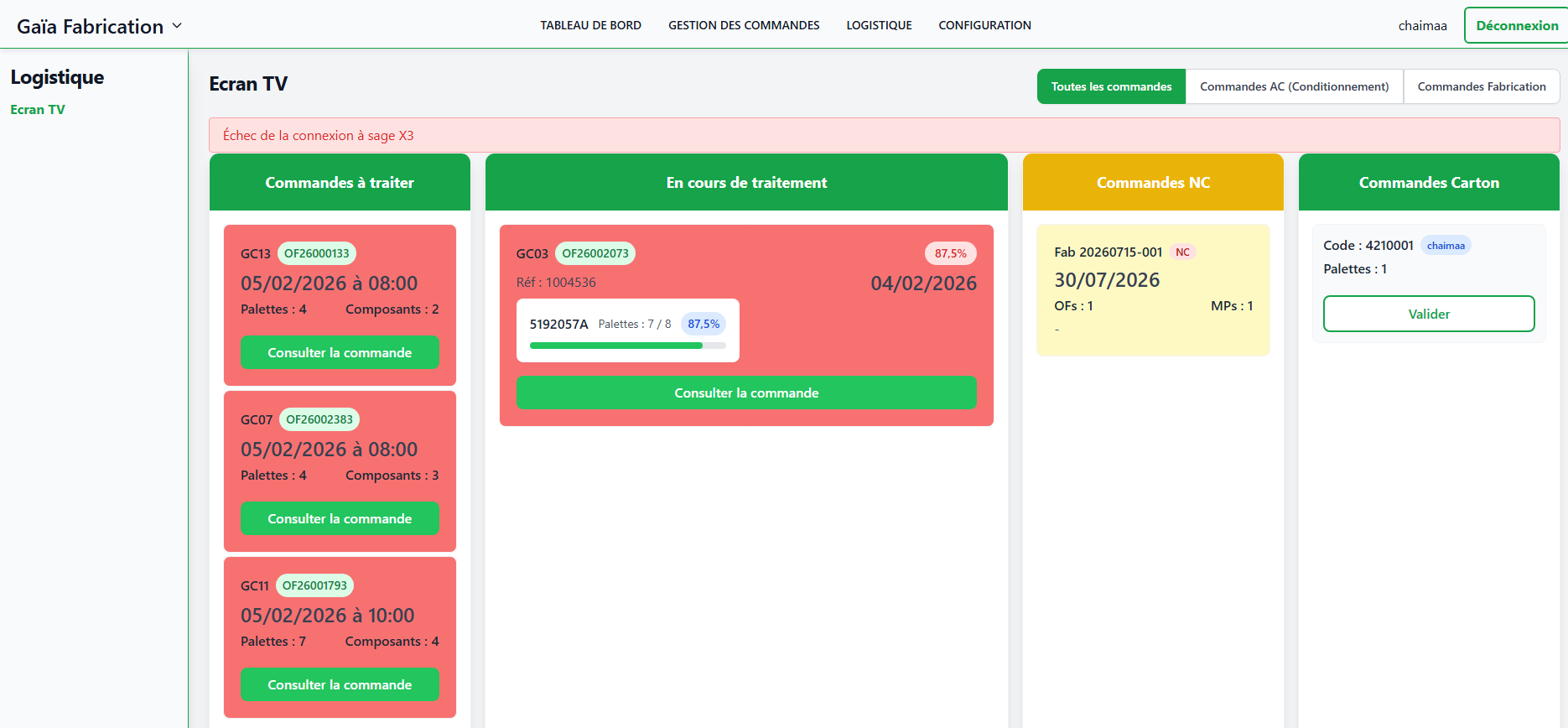
Tableau de bord logistique
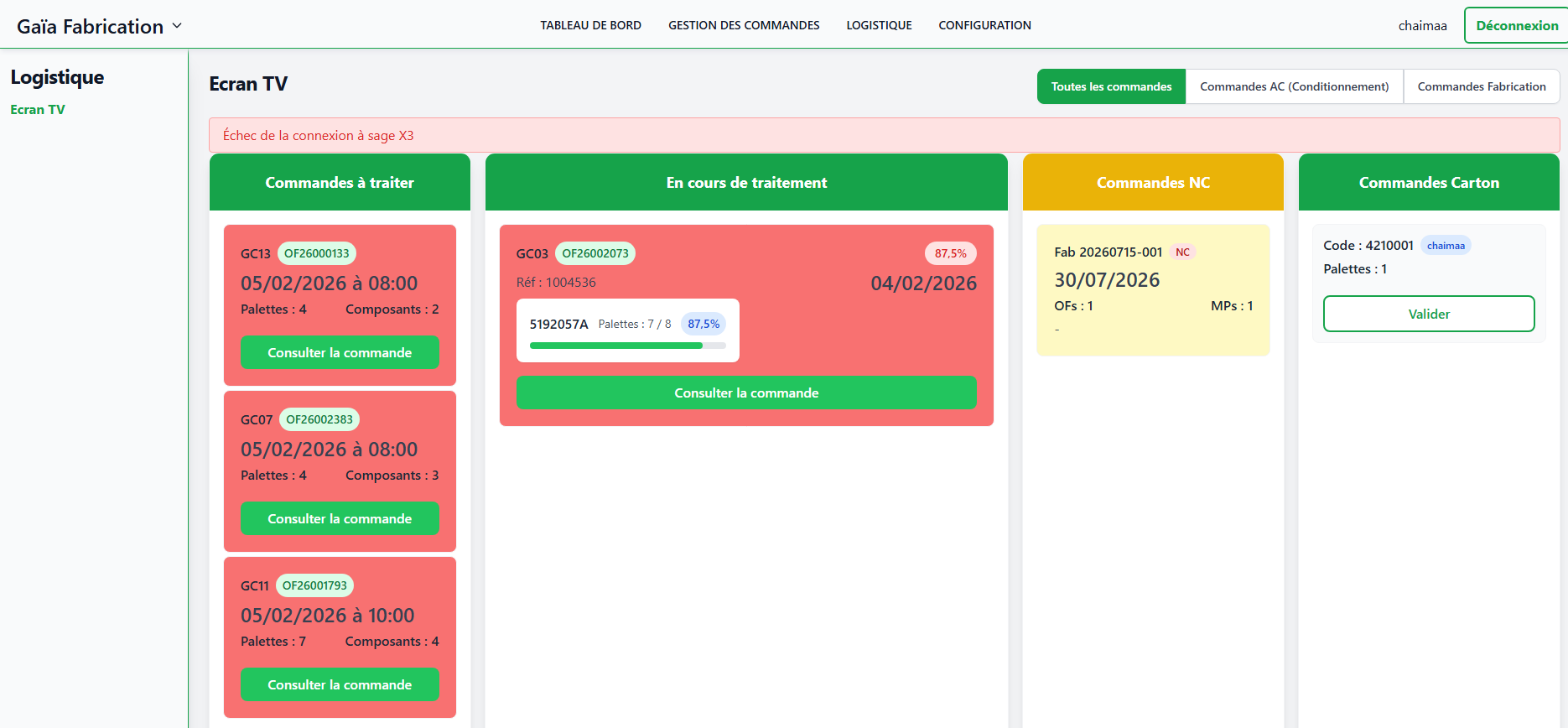
À quoi sert le tableau de bord logistique
Le tableau de bord logistique permet aux équipes logistiques de voir les commandes à préparer, les commandes en cours et les commandes non conformes.
Accès
- Ouvrez le menu Logistique
- Cliquez sur Ecran TV
Filtres de type de commande
| Filtre | Description |
|---|---|
| Toutes les commandes | Affiche les commandes conditionnement et fabrication |
| Commandes AC | Affiche les commandes de conditionnement |
| Commandes Fabrication | Affiche uniquement les commandes fabrication |
Colonnes principales
| Colonne | Description |
|---|---|
| Commandes à traiter | Commandes en attente de préparation |
| Commandes en cours | Commandes déjà prises en charge |
| Commandes NC | Commandes fabrication avec non-conformité |
| Commandes Carton | Commandes carton liées au flux conditionnement |
Info
Les commandes peuvent changer de couleur lorsque l'heure de livraison approche ou est dépassée. Le délai d'alerte est configurable.
Note
Si une MP est transférée sans démarrage manuel de la commande, la commande passe en cours de traitement. Lorsque plusieurs commandes attendent la même MP et le même lot, Gaia priorise la commande avec l'heure de besoin la plus urgente. À heure identique, la première commande passée par la fabrication est priorisée.
Préparer une commande côté logistique
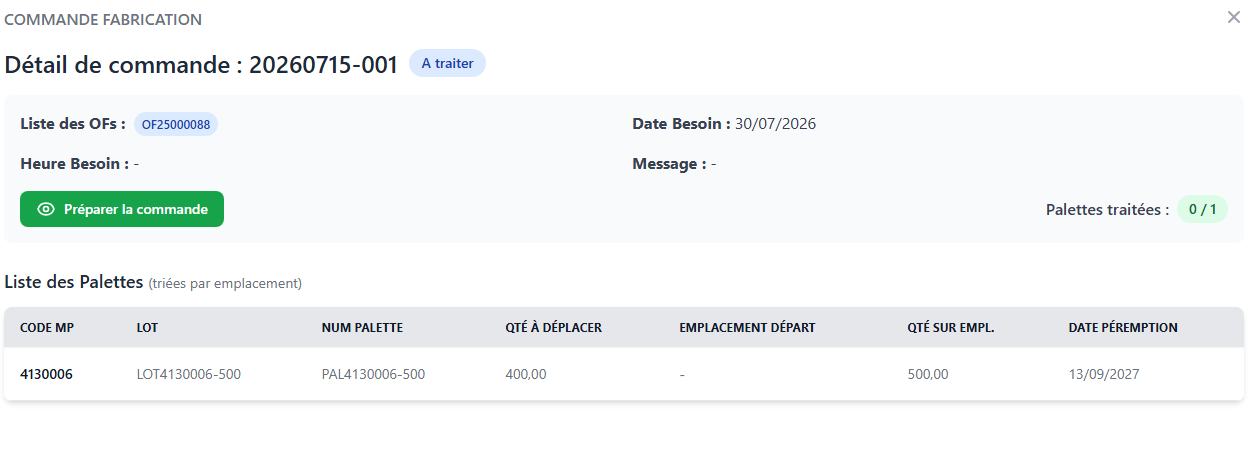
Ouvrir une commande
- Depuis le tableau de bord logistique, cliquez sur une commande
- Le détail de la commande s'ouvre dans un panneau latéral
- Cliquez sur Préparer la commande pour commencer le traitement
Lorsque Préparer la commande est cliqué, Gaia enregistre l'utilisateur et l'heure de début de préparation. C'est aussi à ce moment que les détails de lignes par palette sont créés ou complétés à partir du stock disponible. Les palettes déjà en Fabrication peuvent alors être auto-validées selon la configuration et ne sont pas présentées à la logistique comme palettes à préparer.
Informations disponibles
| Information | Description |
|---|---|
| Numéro de commande | Identifiant de la commande |
| Emplacement destination | Emplacement TFAB où les MP doivent être livrées |
| Code-barres | Aide au contrôle de l'emplacement |
| Liste des palettes | Palettes à déplacer ou à contrôler |
| Code MP | Matière première concernée |
| Lot | Lot attendu |
| Quantité | Quantité à livrer ou préparer |
| Emplacement actuel | Lieu où se trouve la palette avant transfert |
Gestion des palettes pendant la préparation
Le suivi logistique se fait au niveau palette. Une même MP peut donc apparaître sur plusieurs lignes si le besoin est couvert par plusieurs palettes ou plusieurs lots.
| Cas | Affichage ou action |
|---|---|
| Palette déjà auto-validée car déjà en Fabrication | Créée au démarrage de préparation, puis non affichée dans le travail logistique |
| Palette à déplacer | Créée au démarrage de préparation, puis affichée avec son emplacement actuel et la quantité à préparer |
| Plusieurs détails pour la même MP, le même lot et la même palette | Regroupés dans une ligne de préparation avec une action commune |
| Palette déplacée vers l'emplacement TFAB réservé | La double vérification logistique devient possible |
| Palette introuvable | La ligne peut être marquée Introuvable et une notification fabrication est créée |
Actions logistique
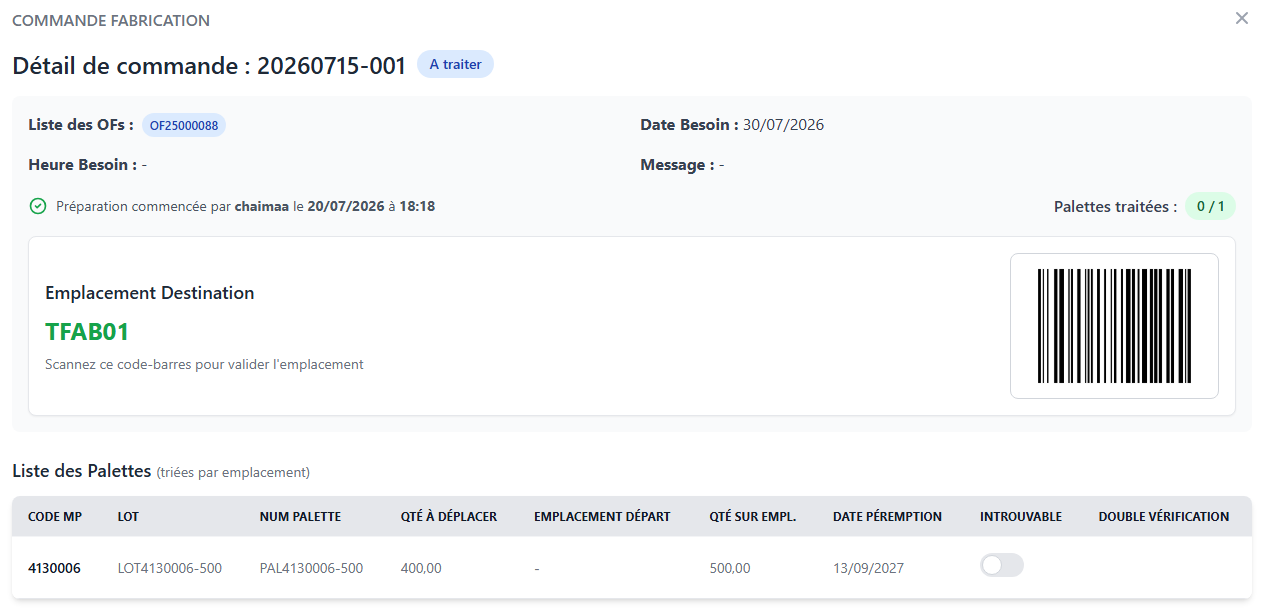
| Action | Utilisation |
|---|---|
| Introuvable | À cocher si la palette ou la matière ne peut pas être trouvée |
| Double vérification | À cocher lorsque la matière a été contrôlée et peut être transmise à la fab |
Warning
Si une MP est marquée Introuvable, une notification est envoyée à la fabrication pour décider de la suite à donner.
Info
La double vérification confirme que la matière a bien été contrôlée. Elle fait avancer la commande dans son traitement.
Passage des lignes et commandes
| Situation | Effet attendu |
|---|---|
| La MP est déplacée vers l'emplacement TFAB attendu | La ligne passe en vert si le lot et la quantité correspondent |
| La MP est déplacée avec un lot différent du lot attendu | La ligne reste à traiter |
| Au moins une MP est transférée | La commande passe en cours de traitement |
| Toutes les MP sont transférées et double vérifiées côté logistique | La commande peut être considérée comme préparée côté logistique |
| Une MP est introuvable | La ligne passe en rouge et une notification est créée |
Warning
La double vérification n'est proposée que lorsque la MP a été transférée vers l'emplacement TFAB attendu. Elle sert à confirmer la quantité réelle avant l'envoi en fabrication.
Info
Le compteur affiché sur la commande suit uniquement les palettes à traiter par la logistique. Les palettes auto-validées parce qu'elles étaient déjà en Fabrication sont exclues de ce compteur.
Commandes non conformes côté logistique
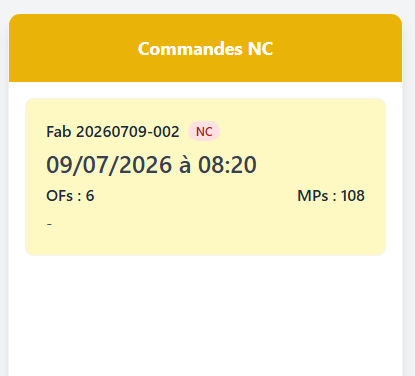
Où les voir
Les commandes non conformes sont visibles dans la colonne Commandes NC du tableau de bord logistique.
Détail d'une commande NC
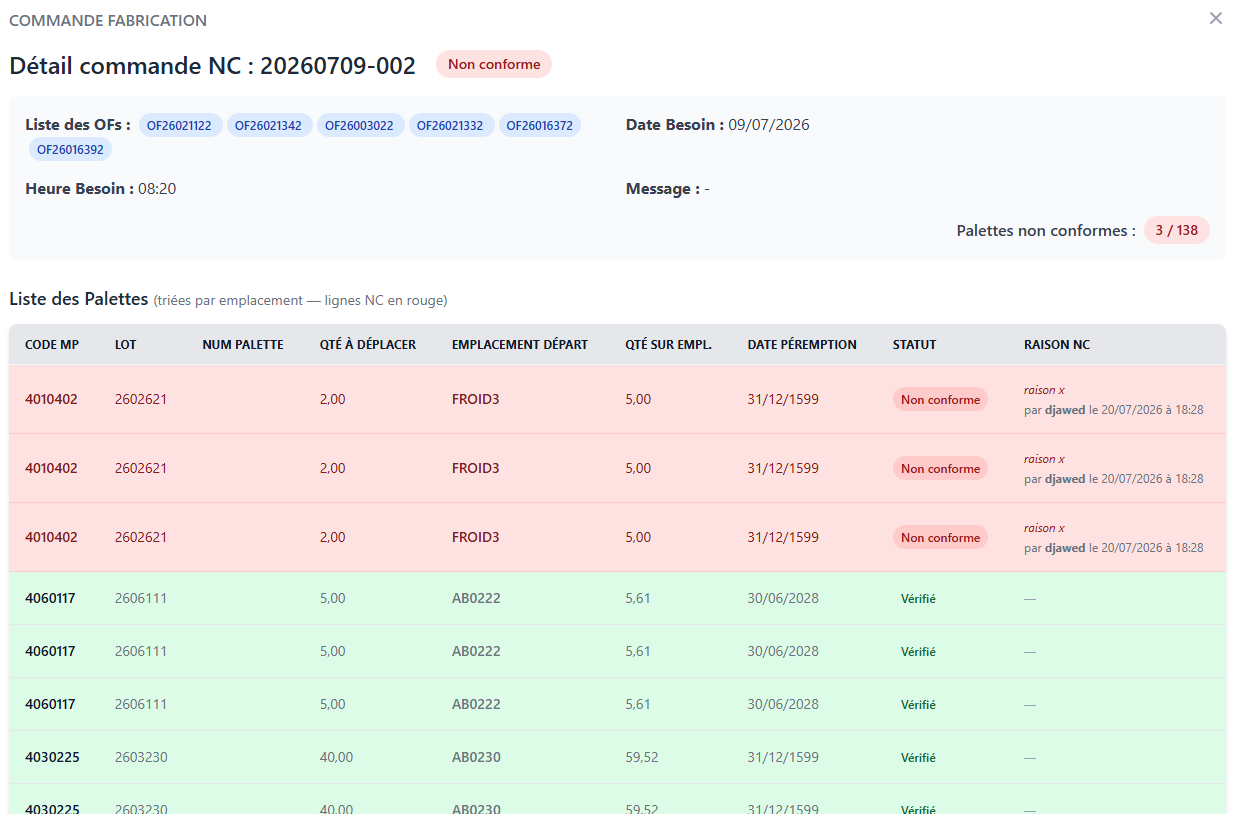
Le détail affiche
- Le numéro de commande
- Les OF concernés
- Les MP de la commande
- Les palettes
- Le statut de chaque ligne
- La raison de non-conformité lorsqu'elle existe
- Les matières introuvables si elles sont présentes
Tip
Utilisez cette vue pour comprendre rapidement quelles matières bloquent la commande et pourquoi elle apparaît en non-conformité.