Logistique
Gestion des commandes AC et Carton – Cariste
Qu'est-ce que la gestion des commandes AC et Carton ?
La gestion des commandes AC et Carton permet au cariste de suivre, traiter et valider les livraisons de palettes d'AC et de carton dans l'atelier de conditionnement. Lorsque vous consultez ou traitez une commande, vous visualisez l'état de chaque palette, suivez les retards, validez les livraisons et signalez les palettes introuvables.
Exemple concret :
Un cariste consulte une commande AC, vérifie les palettes à livrer (AC et Carton), effectue la livraison, et signale toute palette introuvable pour assurer un suivi précis.
Interface principale : Écran TV (Dashboard)
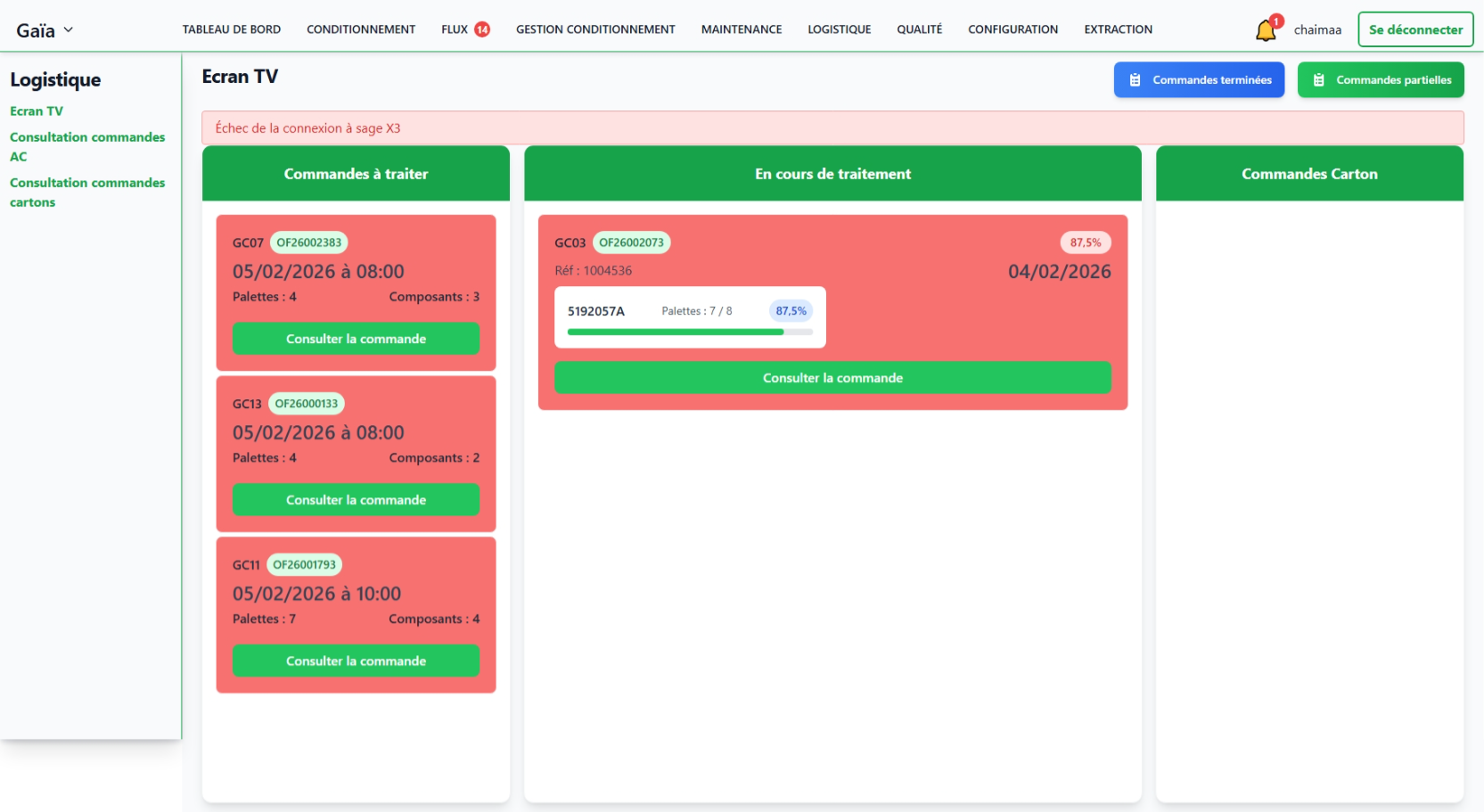
L'écran TV est l'interface principale du coordinateur logistique. Il est divisé en trois colonnes :
| Colonne | Contenu |
|---|---|
| Commandes à traiter | Nouvelles commandes en attente de prise en charge |
| En cours de traitement | Commandes actuellement en cours de livraison |
| Commandes Carton | Commandes Carton créées par les coordinateurs flux |
Boutons d'accès rapide
En haut de l'écran, deux boutons permettent d'accéder aux historiques :
- 🔵 Commandes terminées : Accès à la liste des commandes entièrement livrées
- 🟢 Commandes partielles : Accès aux commandes avec des palettes introuvables ou en attente
Système d'indicateurs de couleur (Priorité et Urgence)
Code couleur des commandes
Le système utilise un code couleur automatique pour indiquer l'urgence des commandes. Les couleurs sont mises à jour toutes les minutes automatiquement.
| Couleur | Signification | Condition |
|---|---|---|
| ⬜ Gris | Commande normale | Date et heure de livraison à plus de 30 minutes de l'heure actuelle. |
| 🟨 Jaune | Attention requise | Date d'aujourd'hui avec moins de 30 minutes avant l'échéance OU date d'aujourd'hui sans heure précise |
| 🟥 Rouge | Commande en retard | Date dépassée (passée) OU heure d'échéance dépassée |
Suivi et traitement des commandes AC et Carton
Visualiser les commandes à traiter
Informations affichées sur chaque carte de commande
- Numéro de commande
- Date et heure de besoin
- Nombre de palettes à livrer (palettes AC et palettes Carton)
- Statut visuel : couleur de fond selon l'urgence (gris/jaune/rouge)
- Bouton pour consulter les détails : ouvre un panneau latéral
Panneau de détail (panneau latéral)
Lorsque vous cliquez sur une commande, un panneau latéral s'ouvre à droite de l'écran affichant :
- Le titre "Commande AC"
- La liste détaillée des palettes avec indication du type (AC ou Carton)
- L'emplacement de chaque palette (récupéré depuis Sage X3)
- Les boutons d'action (signaler introuvable)
Note
Lorsque l'Ordre de Fabrication (OF) contient des boîtes de regroupement, la commande regroupe à la fois des palettes AC et des palettes Carton. Chaque palette est clairement identifiée par son type dans le panneau latéral.
Suivre l'avancement des commandes en cours
La colonne centrale "En cours de traitement" affiche les commandes prises en charge avec :
| Information | Description |
|---|---|
| Pourcentage de livraison | Barre de progression ou indicateur chiffré |
| Détail par composant | Liste des palettes livrées/non livrées avec type (AC/Carton) |
| Bouton "Introuvable" | Pour signaler une palette manquante |
| Indicateur visuel | Badge si une ou plusieurs palettes sont introuvables |
| Couleur de fond | Gris/Jaune/Rouge selon l'urgence |
Passage au statut En cours
Une commande passe automatiquement au statut "En cours de traitement" dès que la première palette d'AC est changée d'emplacement informatique dans Sage X3. Ce changement correspond au passage d'un type d'emplacement logistique vers un type d'emplacement conditionnement. Ces types d'emplacements sont paramétrables dans la configuration par un administrateur.
Pourcentage de réalisation
Le système affiche deux niveaux de progression :
- Pourcentage global : Avancement de l'ensemble de la commande (toutes palettes AC et Carton confondues)
- Pourcentage par composant : Avancement détaillé pour chaque type de palette (AC et Carton séparément)
Note
Une commande disparaît automatiquement de l'écran dès que toutes les palettes (AC et Carton) sont livrées (changement d'emplacement dans Sage X3 pour les palettes d'AC) ou indiquées comme livrées (palettes Carton).
Gérer les palettes et leurs emplacements
Étapes pour vérifier et livrer une palette
| Étape | Action | Détail |
|---|---|---|
| 1 | Ouvrez la commande | Cliquez sur le boutton consulter pour ouvrir le panneau latéral |
| 2 | Consultez les palettes | Vérifiez le type (AC/Carton) de chaque palette |
| 3 | Vérifiez l'emplacement | Information récupérée automatiquement depuis Sage X3 |
| 4 | Livrez physiquement | Déplacez la palette vers sa destination |
| 5 | Mettez à jour le statut | Effectuez le changement d'emplacement informatique dans X3 |
| 6 | Signalez si introuvable | Cliquez sur "Introuvable" si la palette n'est pas trouvée |
Alertes de connexion Sage X3
| Situation | Indicateur visuel | Action requise |
|---|---|---|
| Connexion OK | Aucun indicateur | Fonctionnement normal |
| Connexion échouée | 🔴 Barre rouge en haut de l'écran | Attendre le rétablissement |
Attention
Si la connexion à Sage X3 échoue :
- Les informations d'emplacement ne sont pas récupérées
- La livraison ne sera pas synchronisée dans le système
- Une barre rouge s'affiche en haut de l'écran
La connexion est testée toutes les 15 minutes automatiquement.
Gestion des commandes Carton
Consulter et valider les commandes Carton
Les commandes Carton sont affichées dans la colonne de droite du dashboard.
Informations disponibles
- Liste des commandes Carton créées par les coordinateurs flux
- Détail de chaque commande (nombre de cartons, statut)
- Bouton de validation pour chaque commande
Validation d'une commande Carton
Lorsque vous validez une commande Carton :
- La commande disparaît de l'écran
- Un message de confirmation s'affiche
Indicateurs dans la navigation
- Badge rouge dans la barre latérale : nombre de commandes Carton à traiter
- Badge rouge dans la barre de navigation : même information
- Les dernières commandes AC de sont visibles directement dans le menu latéral "Consultation commandes AC ou Cartons"
Note
Pour les commandes Carton, seules les commandes de la dernière semaine sont consultables. Les commandes plus anciennes ne sont pas affichées, contrairement aux commandes AC qui disposent d'un historique complet.
Visualiser les commandes terminées et partiellement livrées
Accès via les boutons en haut de l'écran
| Bouton | Couleur | Contenu |
|---|---|---|
| Commandes terminées | 🔵 Bleu | Toutes les palettes (AC et Carton) livrées |
| Commandes partielles | 🟢 Vert | Commandes avec palettes introuvables ou en attente |
Indicateurs sur les cartes
- Commande complète : toutes les palettes livrées
- Commande partielle : une ou plusieurs palettes marquées comme introuvables
Actualisation et synchronisation des données
Mises à jour automatiques
| Élément | Fréquence |
|---|---|
| Couleurs des commandes (urgence) | Toutes les 60 secondes |
| Test de connexion Sage X3 | Toutes les 15 minutes |
| Liste des commandes | En temps réel |
Exemple pratique détaillé
Situation
Vous devez traiter une commande comportant des palettes AC et des palettes Carton à livrer dans un délai imparti. L'OF contient des boîtes de regroupement.
Étapes détaillées
| Étape | Action | Ce que vous voyez |
|---|---|---|
| 1 | Identifiez la commande urgente | Carte en jaune (< 30 min) ou rouge (en retard) |
| 2 | Cliquez sur le bouton consulter | Le panneau latéral s'ouvre à droite |
| 3 | Consultez les palettes | Liste avec types AC et Carton identifiés |
| 4 | Vérifiez les emplacements | Informations Sage X3 affichées pour chaque palette |
| 5 | Livrez physiquement | Déplacez les palettes vers leurs destinations |
| 6 | Mettez à jour le système | Effectuez les changements d'emplacement informatiques dans Sage X3 |
| 7 | Signalez les problèmes | Cliquez sur "Introuvable" si nécessaire |
| 8 | Fermez le panneau latéral | Cliquez sur la croix ou en dehors du panneau |
Résultat attendu
- Toutes palettes livrées → La commande disparaît de l'écran
- Palettes introuvables → La commande reste visible avec un indicateur
- Progression affichée dans la colonne "En cours de traitement"
FAQ
Q : Qui peut valider une commande Carton ?
R : Les caristes ou les coordinateurs flux peuvent valider une commande Carton, selon la personne qui a effectué la livraison physique.
Q : Que faire si une palette est introuvable ?
R : Activez le bouton "introuvable" pour signaler la palette, puis alertez votre responsable. Un indicateur s'affichera sur la commande.
Q : Comment savoir si une commande est en retard ?
R : La carte de la commande s'affiche en rouge si elle est en retard. Elle s'affiche en jaune s'il reste moins de 30 minutes.
Q : Pourquoi une carte est-elle jaune alors qu'il reste du temps ?
R : Si la date de livraison est aujourd'hui mais qu'aucune heure précise n'est définie, la carte s'affiche en jaune par précaution.
Q : Pourquoi une commande disparaît-elle de l'écran ?
R : Dès que toutes les palettes (AC et Carton) sont livrées, la commande n'apparaît plus dans la liste des commandes en cours.
Q : Que faire en cas d'échec de connexion à Sage X3 ?
R : Une barre rouge s'affiche en haut de l'écran pour signaler le problème. Attendez le rétablissement de la connexion (test automatique toutes les 15 minutes).
Q : Comment voir les dernières commandes Carton ?
R : Elles sont affichées dans la barre latérale, avec un indicateur rouge pour les commandes récentes à traiter.
Q : Peut-on modifier une commande après validation ?
R : Non, une fois la commande validée, elle ne peut plus être modifiée.
Q : Que signifie l'indicateur rouge dans la barre de navigation ?
R : Il indique le nombre de commandes Carton à traiter.
Q : À quelle fréquence les couleurs sont-elles mises à jour ?
R : Les couleurs d'urgence sont recalculées automatiquement toutes les 60 secondes.
Besoin d'aide ?
| Problème | Contact |
|---|---|
| Question sur la gestion des commandes | Responsable, Coordinateur Flux ou Chef d'équipe |
| Problème technique ou connexion Sage X3 | Service informatique |
| Documentation complète et mises à jour | Intranet du laboratoire, rubrique "Support Logistique" |
| Demande d'accès au module | Responsable ou Administrateur Gaïa |
| Formation ou support utilisateur | Référent coordinateur logistique de votre équipe |