Contrôle qualité
Module Contrôle Qualité
Qu'est-ce que le module Contrôle Qualité ?
Le module Contrôle Qualité permet au techniciens de contrôle qualité de:
- Consulter les OF à contrôler : Visualiser la liste des Ordres de Fabrication ayant terminé leur clôture administrative et en attente de validation qualité
- Valider la checklist : Répondre à la liste de questions pour valider la conformité du lot
- Consulter le rapport de traçabilité : Accéder à l'ensemble des informations de production d'un OF
- Télécharger des fichiers : Ajouter des documents complémentaires au dossier
Qui utilise ce module ?
Le module Contrôle Qualité est principalement utilisé par les techniciens de contrôle qualité.
Exemple concret :
Un contrôleur qualité consulte la liste des OF à valider, ouvre le dossier d'un OF, vérifie chaque point de la checklist, passe en revue le rapport de traçabilité pour s'assurer de la conformité, ajoute un commentaire si nécessaire, puis valide le lot. L'OF passe ensuite automatiquement dans la liste de l'Assurance Qualité.
Interface principale
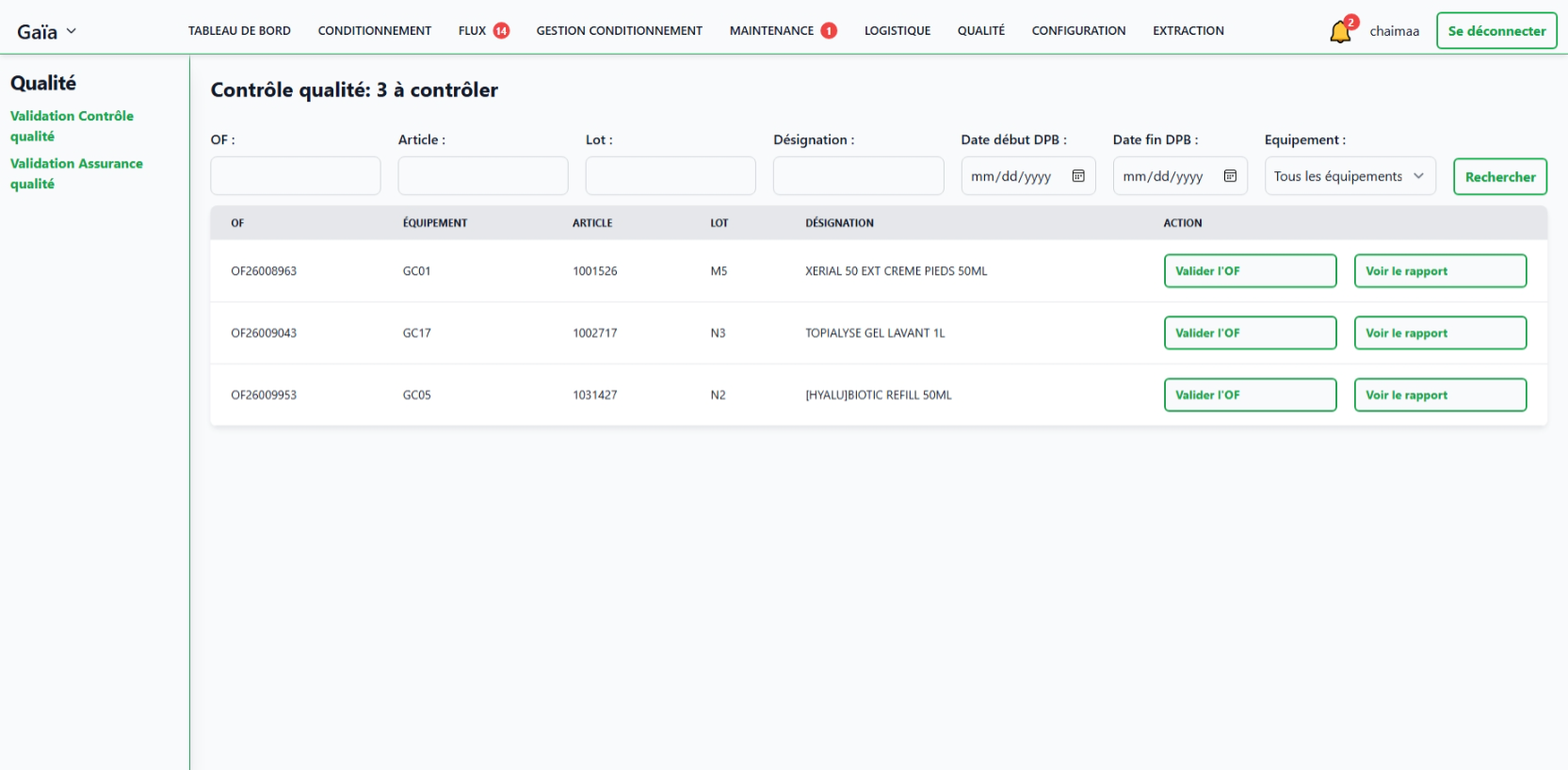
Liste des OF à contrôler
Qu'est-ce qu'un OF à contrôler ?
Un OF apparaît dans la charge de travail du Contrôle Qualité lorsque :
- La clôture administrative du conditionnement a été validée.
- Le contrôle qualité n'a pas encore été effectué
Ces OF nécessitent une validation complète avant de passer dans la charge de travail de l'Assurance Qualité.
Consulter la liste des OF
Accès
- Cliquez sur Validation contrôle qualité dans la barre latérale gauche dans le module Qualité du Gaïa
- La liste des OF en attente de contrôle s'affiche
Informations affichées
Le tableau présente les informations suivantes pour chaque OF :
| Colonne | Description | Exemple |
|---|---|---|
| OF | Numéro de l'ordre de fabrication | OF26002353 |
| Équipement | Ligne de conditionnement utilisée | GC02 |
| Article | Code unique de l'article | 1004K16 |
| Lot | Numéro de lot de conditionnement | N2 |
| Désignation | Nom complet de l'article | SEBIACLEAR SPRAY CORPS 150ML |
Compteur d'OF
En haut de la page, un compteur indique le nombre total d'OF à contrôler :
Contrôle qualité : X à contrôler
Rechercher un OF
Plusieurs filtres de recherche sont disponibles en haut de la page :
| Filtre | Ce que vous pouvez rechercher | Exemple |
|---|---|---|
| OF | Numéro de l'ordre de fabrication | "123" trouvera "123456", "112345"... |
| Article | Code article | "ART" trouvera "ART001", "ART002"... |
| Lot | Numéro de lot | "2024" trouvera tous les lots 2024 |
| Désignation | Nom de l'article | "crème" trouvera toutes les crèmes |
| Équipement | Ligne de conditionnement | Sélection dans une liste déroulante |
| Date début DPB | Date de première pièce bonne | Filtre de recherche par période selon la |
| date/heure de première pièce bonne du | ||
| conditionnement | ||
| Date fin DPB | Date de dernière pièce bonne | Filtre de recherche par période selon la |
| date/heure de dernière pièce bonne du | ||
| conditionnement |
Comment effectuer une recherche
| Étape | Action |
|---|---|
| 1 | Saisissez vos critères dans les champs de recherche |
| 2 | Cliquez sur le bouton Rechercher |
| 3 | Les résultats correspondants s'affichent |
| 4 | Pour effacer la recherche, videz les champs et cliquez sur Rechercher |
Astuce
La recherche n'est pas sensible aux majuscules/minuscules. "CREME" et "crème" donneront les mêmes résultats.
Actions disponibles sur chaque OF
Pour chaque OF de la liste, deux boutons d'action sont disponibles :
| Bouton | Action |
|---|---|
| Valider l'OF | Ouvre la page de contrôle qualité pour cet OF |
| Voir le rapport | Ouvre le rapport de traçabilité dans un nouvel onglet |
Validation d'un OF - Page de contrôle
Accéder à la page de contrôle
- Dans la liste des OF, cliquez sur Valider l'OF
- La page de vérification de l'OF s'ouvre
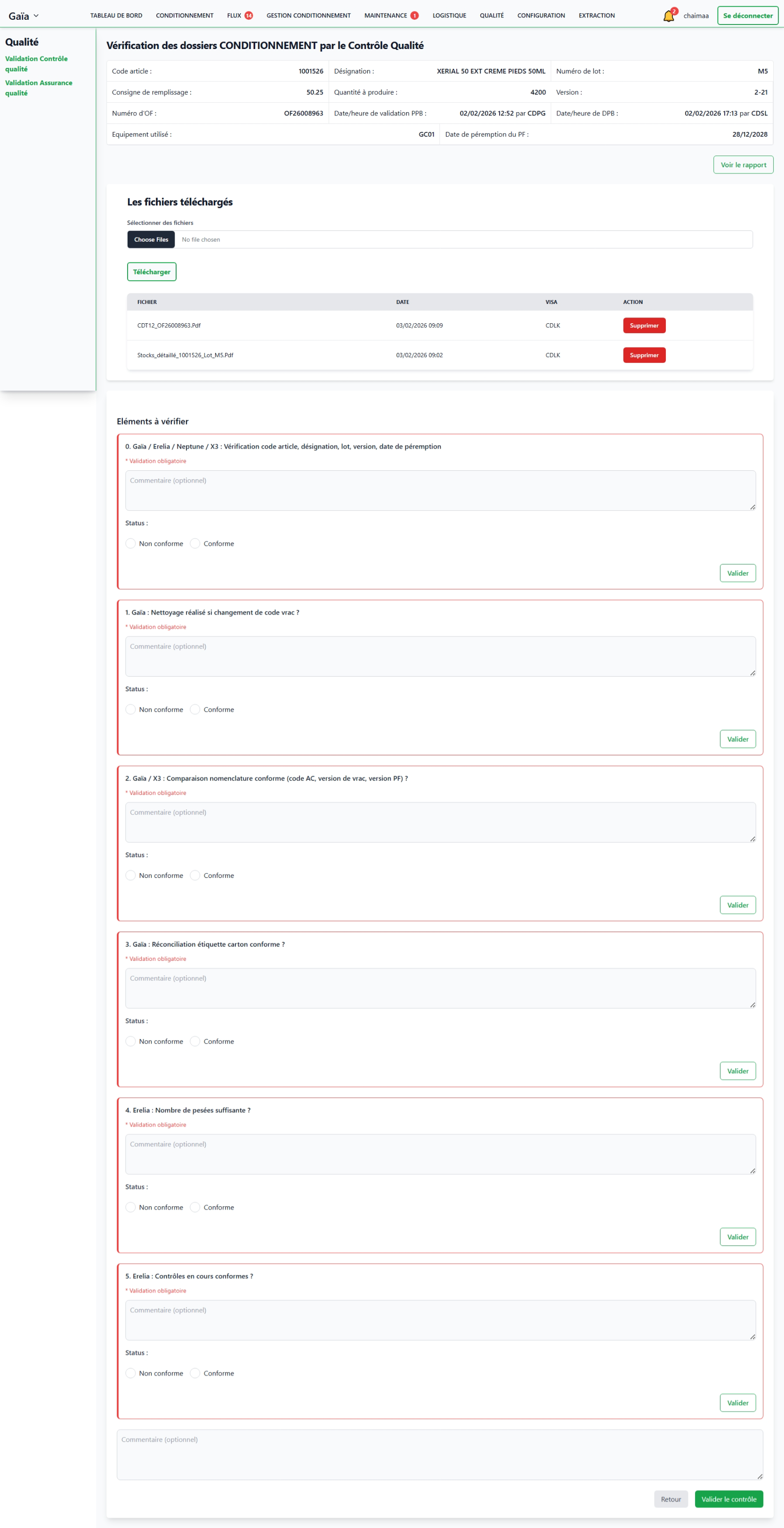
Structure de la page de contrôle
La page de contrôle est organisée en plusieurs sections :
| Section | Contenu |
|---|---|
| Informations générales | Détails de l'OF (article, lot, équipement, dates...) |
| Bouton Voir le rapport | Accès rapide au rapport de traçabilité |
| Fichiers téléchargés | Zone de gestion des fichiers attachés |
| Commentaire clôture admin | Commentaire laissé lors de la clôture administrative |
| Éléments à vérifier | Checklist des questions de validation |
| Commentaire global | Zone de commentaire pour le contrôle qualité |
| Boutons d'action | Retour et Validation finale |
| --- |
Informations générales de l'OF
Cette section affiche les informations essentielles :
| Information | Description |
|---|---|
| Code article | Référence de l'article |
| Désignation | Nom complet de l'article |
| Numéro de lot | Lot de conditionnement |
| Consigne de remplissage | Volume ou poids de remplissage |
| Quantité à produire | Quantité théorique de l'OF |
| Version | Version du produit fini |
| Numéro d'OF | Identifiant unique de l'ordre de fabrication |
| Date/heure de validation PPB | Date et heure de validation de la première pièce bonne |
| Date/heure de DPB | Date et heure de la dernière pièce bonne |
| Équipement utilisé | Ligne de conditionnement |
| Date de péremption du PF | Date de péremption du produit fini |
Gestion des fichiers
Télécharger un fichier
| Étape | Action |
|---|---|
| 1 | Cliquez sur Sélectionner des fichiers |
| 2 | Choisissez un ou plusieurs fichiers sur votre poste |
| 3 | Cliquez sur Télécharger |
| 4 | Les fichiers apparaissent dans le tableau |
Informations des fichiers téléchargés
| Colonne | Description |
|---|---|
| Fichier | Nom du fichier (cliquable pour ouvrir) |
| Date | Date et heure de téléchargement |
| Visa | Utilisateur ayant téléchargé |
| Action | Bouton Supprimer |
Supprimer un fichier
Cliquez sur le bouton Supprimer à côté du fichier concerné.
Attention
La suppression d'un fichier est définitive.
Checklist des éléments à vérifier
Comprendre les questions
Les questions de la checklist sont configurées par l'administrateur et peuvent varier selon votre organisation. Chaque question peut être :
| Type de question | Indicateur visuel | Obligation |
|---|---|---|
| Obligatoire | Bordure rouge à gauche + message "Validation obligatoire" | Doit être validée |
| Optionnelle | Pas de bordure colorée | Peut être ignorée |
| Validée | Bordure verte à gauche | Déjà traitée |
Valider une question
| Étape | Action |
|---|---|
| 1 | Lisez la question affichée |
| 2 | Saisissez un commentaire si nécessaire |
| 3 | Sélectionnez un statut (si applicable) |
| 4 | Cliquez sur Valider (ou Modifier si déjà validée) |
Champs disponibles pour chaque question
| Champ | Description |
|---|---|
| Commentaire | Zone de texte libre pour vos observations |
| Statut | Liste déroulante de statuts possibles |
Après validation d'une question
Une fois validée, la question affiche :
- La bordure verte à gauche
- Les informations de validation (date, heure, visa)
- Le bouton passe de "Valider" à "Modifier"
Commentaire global
En bas de la checklist, une zone de texte vous permet d'ajouter un commentaire global sur le contrôle qualité :
- Ce commentaire sera visible par l'Assurance Qualité
- Il apparaîtra dans le rapport de traçabilité
- Il est optionnel
Validation finale du contrôle
Conditions requises
Pour pouvoir valider le contrôle, toutes les questions obligatoires doivent être validées.
| Situation | Bouton "Valider le contrôle" |
|---|---|
| Questions obligatoires non validées | Inactif ou erreur |
| Toutes questions obligatoires OK | Actif |
Processus de validation
| Étape | Action |
|---|---|
| 1 | Vérifiez que toutes les questions obligatoires sont validées (bordure verte) |
| 2 | Ajoutez un commentaire global si nécessaire |
| 3 | Cliquez sur Valider le contrôle |
| 4 | Le lot disparaît de votre charge de travail |
Après la validation
| Ce qui se passe | Description |
|---|---|
| OF retiré de la charge de travail | L'OF n'apparaît plus dans "OF à contrôler" |
| Passage à l'Assurance Qualité | L'OF apparaît dans la charge de travail de l'Assurance Qualité |
| Enregistrement | Votre validation est horodatée avec votre visa |
Bouton Retour
Le bouton Retour vous ramène à la liste des OF à contrôler sans enregistrer la validation finale.
Note
Les validations individuelles de questions sont enregistrées immédiatement. Seule la validation finale nécessite de cliquer sur "Valider le contrôle".
Rapport de traçabilité
Qu'est-ce que le rapport de traçabilité ?
Le rapport de traçabilité est un document complet qui récapitule toutes les informations de production d'un OF :
- Informations générales de l'OF
- Contrôles préalables au démarrage
- Suivi des quantités conditionnées
- Prélèvements qualité
- Réconciliations (vrac, AC, cartons, étiquettes)
- Bilan des rebuts
- Validations effectuées
Accéder au rapport
Deux possibilités :
| Depuis | Action |
|---|---|
| Liste des OF | Cliquez sur "Voir le rapport" |
| Page de contrôle | Cliquez sur "Voir le rapport" |
Le rapport s'ouvre dans un nouvel onglet du navigateur.
Contenu du rapport
Le rapport est organisé en sections :
| Section | Contenu |
|---|---|
| En-tête | Informations générales de l'OF |
| Fichiers attachés | Liste des fichiers téléchargés |
| Consigne d'OF | Consignes spécifiques liées à l'OF |
| Produit précédent | Information sur l'OF précédent sur la ligne |
| Participants | Liste du personnel ayant travaillé sur l'OF |
| Contrôles préalables au démarrage | Vide de ligne, contrôle propreté/nettoyage, checklist |
| Préparation avant démarrage | Validation lot/péremption, contrôle des étiquettes carton, pompe/ nappage/filtration |
| Validation maintenance | Traçabilité de la validation de démarrage par la maintenance, si applicable |
| Suivi des quantités conditionnées | Traçabilité des cuves de vrac conditionnées selon les numéros de carton PF |
| Passage à l'étuve | Températures et durée de stockage des cuves à l'étuve, si applicable |
| Filtration vrac | Type de filtre utilisé selon les numéros de carton PF, si applicable |
| Événements en cours de conditionnement | Incidents signalés |
| Cartons incomplets | Bilan des cartons partiels |
| Prélèvements qualité | Liste des prélèvements effectués |
| Synthèse des lots vracs utilisés | Quantités par lot de vrac |
| Suivi par palette d'AC | Traçabilité des articles de conditionnement |
| Réconciliation vrac | Bilan des quantités de vrac |
| Réconciliation AC | Bilan des articles de conditionnement |
| Réconciliation cartons | Bilan des cartons utilisés |
| Réconciliation étiquettes | Bilan des étiquettes |
| Bilan des rebuts AC | Rebuts d'articles de conditionnement |
| Bilan des rebuts PF | Rebuts de produits finis |
| Vide de ligne en fin d'OF | Validation du vide de ligne final |
| Clôture du dossier de lot | Validations administratives |
| Validation contrôle qualité | Checklist du contrôle qualité |
| Validation assurance qualité | Checklist de l'assurance qualité |
| Récapitulatif des validations | Synthèse de toutes les validations |
Astuce
Le rapport peut être imprimé ou sauvegardé en PDF via les fonctions de votre navigateur (Ctrl+P).
Exemple pratique complet
Situation
Vous êtes contrôleur qualité. Un OF vient de terminer sa clôture administrative et apparaît dans votre liste. Vous devez effectuer le contrôle qualité complet.
Étapes détaillées
| Étape | Ce que vous faites | Ce que vous voyez |
|---|---|---|
| 1 | Accédez au module Contrôle Qualité | La liste des OF à contrôler s'affiche |
| 2 | Identifiez l'OF à traiter | OF 123456 - Crème hydratante 50ml |
| 3 | Cliquez sur "Voir le rapport" | Le rapport s'ouvre dans un nouvel onglet |
| 4 | Consultez les informations du rapport | Vérifiez les données de production |
| 5 | Revenez à la liste et cliquez "Valider l'OF" | La page de contrôle s'ouvre |
| 6 | Consultez les informations générales | Article, lot, équipement, dates... |
| 7 | Vérifiez les fichiers attachés | Documents de la clôture administrative |
| 8 | Lisez le commentaire clôture admin | Notes de l'administrateur |
| 9 | Traitez chaque question de la checklist | Validez avec commentaire si nécessaire |
| 10 | Ajoutez un commentaire global | "RAS - Dossier conforme" |
| 11 | Cliquez sur "Valider le contrôle" | Redirection vers la liste |
| 12 | Vérifiez le résultat | L'OF a disparu de votre liste |
Résultat
- Votre validation est enregistrée avec date, heure et visa
- L'OF passe automatiquement dans la liste de l'Assurance Qualité
- Votre commentaire sera visible dans le rapport de traçabilité
Messages et alertes
Aucun OF à contrôler
Si aucun OF n'est en attente de contrôle :
"Aucun OF n'a été trouvé."
Aucun fichier téléchargé
Si aucun fichier n'est attaché à l'OF :
"Aucun fichier téléchargé."
Question obligatoire non validée
Indicateur visuel sur la question :
"* Validation obligatoire" (texte en rouge)
FAQ
Q : Comment accéder au module Contrôle Qualité ?
R : Cliquez sur "Contrôle Qualité" dans la barre de navigation principale. Vous devez avoir les permissions appropriées.
Q : Pourquoi je ne vois pas certains OF ?
R : Les OF n'apparaissent dans votre liste que si la clôture administrative a été validée et si le contrôle qualité n'a pas encore été effectué.
Q : Puis-je modifier une validation après l'avoir soumise ?
R : Vous pouvez modifier les réponses aux questions individuelles tant que la validation finale n'est pas effectuée. Après la validation finale, aucune modification n'est possible.
Q : Le commentaire global est-il obligatoire ?
R : Non, le commentaire global est optionnel. Cependant, il est recommandé d'ajouter des observations pertinentes.
Q : Où retrouver un OF après validation ?
R : L'OF apparaît dans la liste de l'Assurance Qualité et les validations sont visibles dans le rapport de traçabilité.
Q : Puis-je valider partiellement et reprendre plus tard ?
R : Oui, les validations de questions individuelles sont enregistrées immédiatement. Vous pouvez quitter la page et reprendre plus tard. Seule la validation finale doit être faite en une fois.
Q : Comment imprimer le rapport de traçabilité ?
R : Utilisez la fonction d'impression de votre navigateur (Ctrl+P ou Fichier > Imprimer).
Q : Qui configure les questions de la checklist ?
R : Les questions sont configurées par l'administrateur du système dans le module de configuration.
Q : Que se passe-t-il si je clique sur "Retour" ?
R : Vous revenez à la liste des OF. Les validations de questions individuelles sont conservées, mais la validation finale n'est pas effectuée.
Q : Les fichiers téléchargés sont-ils visibles par l'Assurance Qualité ?
R : Oui, tous les fichiers téléchargés sont visibles dans le dossier de l'OF et dans le rapport de traçabilité.
Besoin d'aide ?
| Problème | Qui contacter |
|---|---|
| Question sur un dossier de conditionnement | Responsable Qualité ou Chef d'équipe |
| Problème technique ou d'accès | Service informatique |
| Documentation complète et mises à jour | Intranet du laboratoire |
| Demande d'accès au module | Responsable ou Administrateur Gaïa |
| Formation ou support utilisateur | Responsable Qualité ou Administrateur Gaïa |