Gestion des commandes
Gestion des commandes
À quoi sert ce menu
Le menu Gestion des commandes regroupe les actions utilisées par la fabrication pour créer, suivre, réceptionner et traiter les commandes de matières premières.
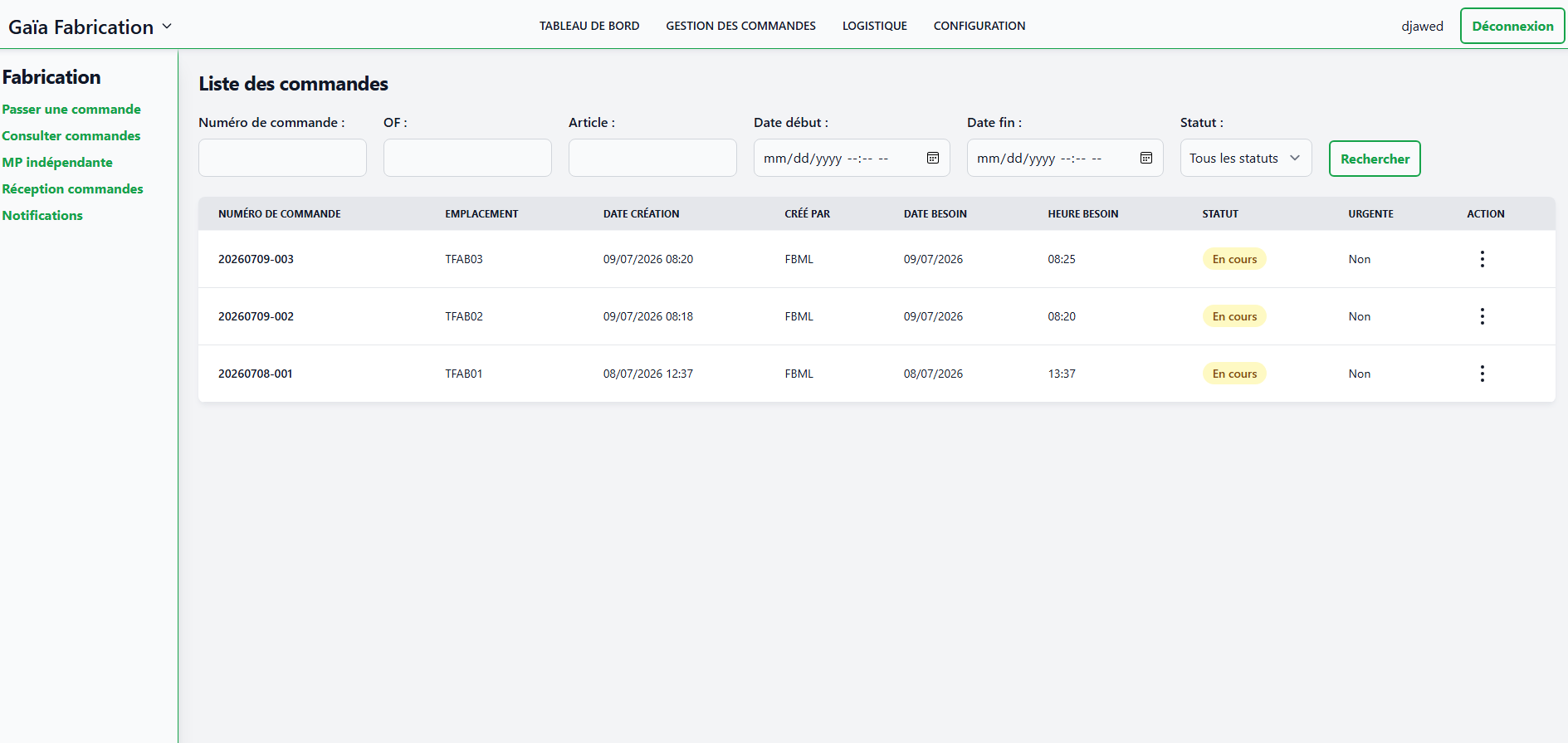
Sous-menus disponibles
| Menu | Description |
|---|---|
| Passer une commande | Créer une commande de MP à partir des OF disponibles |
| Consulter commandes | Voir les commandes créées, leur statut et leur détail |
| MP indépendante | Créer une commande pour une matière première seule |
| Réception commandes | Réceptionner les MP préparées par la logistique |
| Notifications | Traiter les alertes liées aux MP introuvables ou non conformes |
Cycle de vie d'une commande
Statuts possibles
| Statut | Signification |
|---|---|
| À traiter | La commande est créée et attend d'être prise en charge par la logistique |
| En cours | La préparation ou le traitement de la commande est en cours |
| Terminée | Toutes les matières attendues ont été préparées et vérifiées |
| Non conforme | Au moins une matière a été déclarée non conforme |
Parcours général
| Étape | Acteur | Action |
|---|---|---|
| 1 | Fabrication | Sélectionne les OF ou une MP indépendante |
| 2 | Fabrication | Valide la commande avec une date de besoin |
| 3 | Logistique | Prend la commande en charge |
| 4 | Logistique | Prépare les palettes et effectue les contrôles nécessaires |
| 5 | Fabrication | Réceptionne les matières premières |
| 6 | Fabrication | Effectue la double vérification ou déclare une anomalie |
| 7 | Système | Met à jour le statut de la commande |
Warning
Une commande peut être annulée uniquement tant qu'elle n'a pas été réellement prise en charge. Dès que la préparation est en cours, l'annulation n'est plus le fonctionnement normal.
Passer une commande de MP
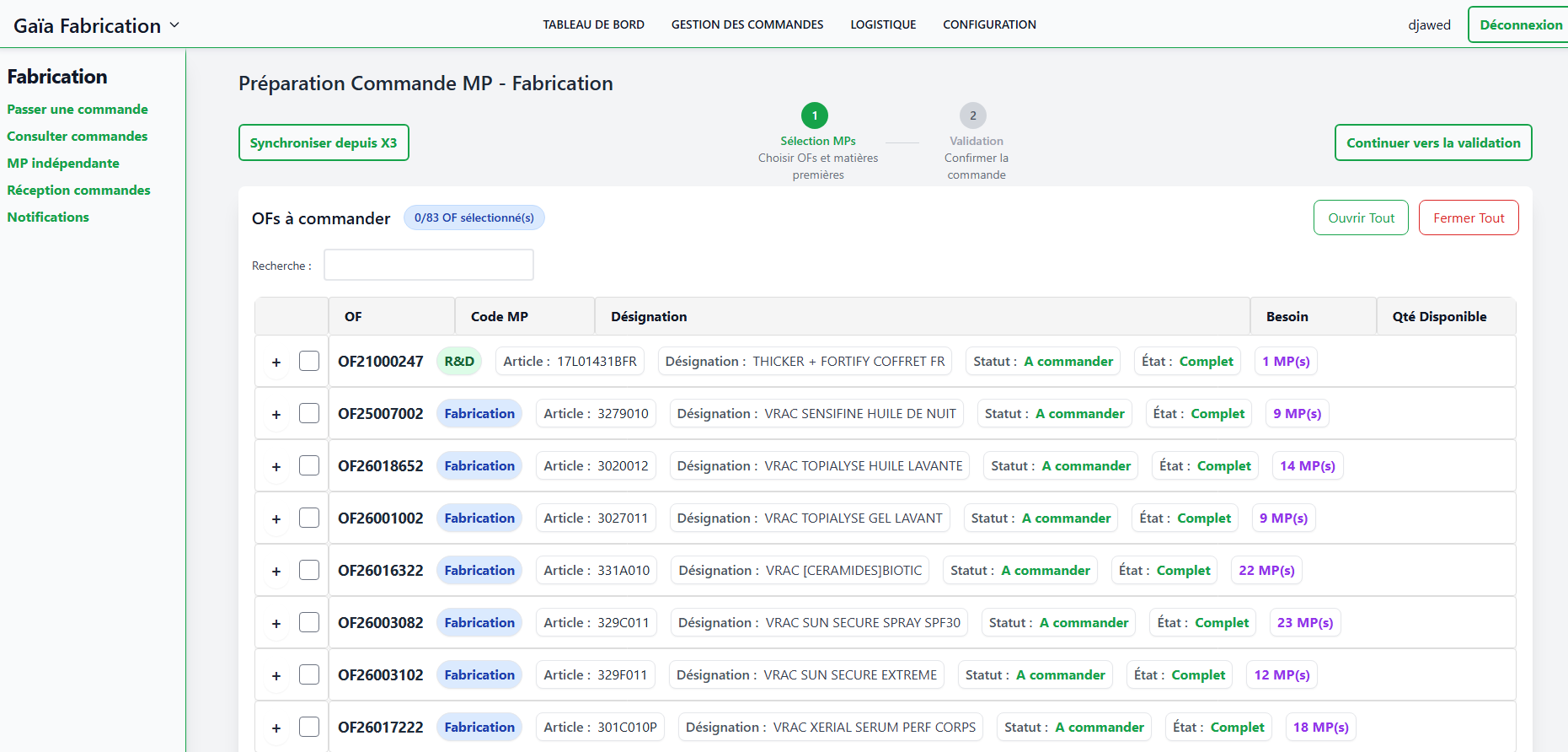
Accès
- Ouvrez Gestion des commandes
- Cliquez sur Passer une commande
- La page Préparation Commande MP - Fabrication s'affiche
À quoi sert cette page
Cette page permet de créer une commande à partir des OF disponibles. Le système affiche les OF commandables et les matières premières associées.
Les matières premières peuvent être sélectionnées si elles sont disponibles et commandables. Les matières non disponibles ou déjà commandées sont affichées mais ne peuvent pas être sélectionnées.
Conditions pour afficher un OF commandable
Un OF apparaît dans la vue de commande MP uniquement lorsqu'il respecte les règles issues de X3.
| Critère X3 | Règle appliquée dans Gaia |
|---|---|
| Statut de l'OF | L'OF doit être ferme |
| Allocation | L'OF doit être alloué globalement |
| Type d'OF | L'OF doit être de type RD ou FAB |
Info
Un OF commandable est donc un OF ferme, alloué globalement, de type RD ou FAB. Ces conditions permettent d'éviter de commander des MP pour un OF encore instable ou non prêt côté X3.
Règles de commandabilité des MP
Les MP proposées à la commande sont calculées selon la disponibilité réelle, le statut qualité et les réservations déjà existantes.
| Règle | Effet dans la vue de commande |
|---|---|
| Statut A | La MP est commandable si une quantité est disponible |
| Statut Q, R ou autre | La MP est affichée comme non commandable |
| Stock absent dans X3 | La MP est affichée comme non disponible |
| Stock déjà commandé | La quantité déjà commandée est réservée pour l'OF concerné |
| MP déjà en emplacement FAB | Selon la configuration active, elle peut être prise en compte automatiquement ou ignorée dans le calcul de couverture |
| FEFO | Les lots à péremption la plus proche sont priorisés |
Info
Dès qu'une quantité de MP est commandée, elle est réservée dans Gaia pour l'OF concerné. Cette réservation est déduite du stock disponible affiché lors des prochaines commandes afin d'éviter de commander la même quantité deux fois.
Note
Si l'option de prise en compte des MP déjà en Fabrication est activée dans les paramètres, les palettes déjà situées sur un emplacement de type Fabrication sont utilisées en priorité lors de la création de la commande. Elles sont enregistrées comme palettes déjà traitées et auto-validées, puis exclues du travail logistique.
Warning
Si cette option est désactivée, les palettes déjà en Fabrication ne couvrent pas automatiquement le besoin dans le calcul de commande. La commande suit alors uniquement les palettes qui doivent passer par le flux logistique normal.
Synchroniser les données
| Bouton | Description |
|---|---|
| Synchroniser depuis X3 | Met à jour la liste des OF et des MP disponibles depuis les données X3 |
Tip
Cliquez sur Synchroniser depuis X3 si une MP vient d'être ajoutée, déplacée, réservée ou si la liste affichée semble incomplète.
Sélectionner les OF et les matières premières
La première étape s'appelle Sélection MPs.
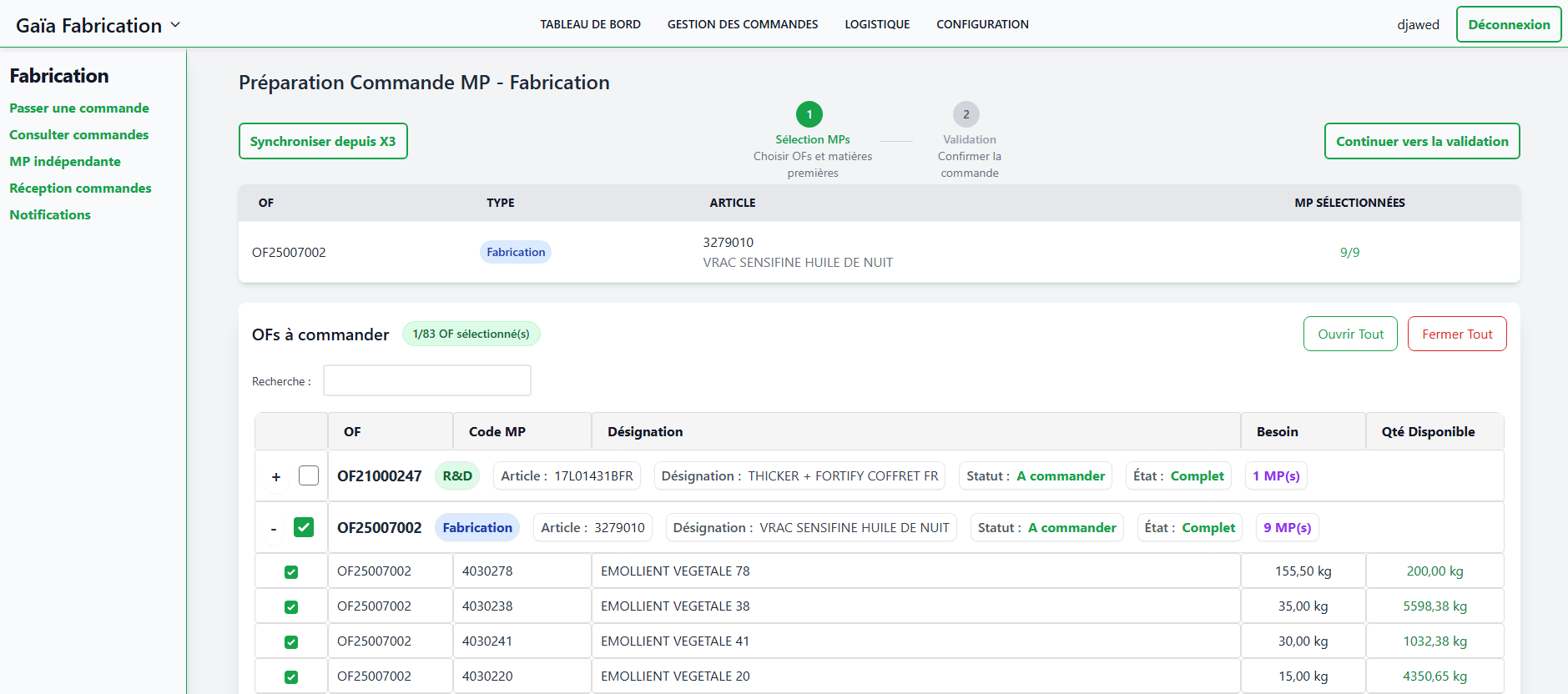
| Information affichée | Description |
|---|---|
| OF | Numéro de l'ordre de fabrication |
| Code MP | Code de la matière première |
| Désignation | Nom ou description de la matière |
| Besoin | Quantité nécessaire pour l'OF |
| Quantité disponible | Quantité disponible à commander |
| Statut visuel | Indique si la MP est disponible, non disponible ou déjà commandée |
| Type d'emplacement | Indique si la MP est en zone logistique ou fabrication selon le paramétrage |
| Lot | Lot proposé pour la commande |
| Numéro palette | Palette concernée lorsqu'elle est disponible |
| Quantité sur emplacement | Quantité réellement présente sur l'emplacement affiché |
États et statuts des OF
L'état d'un OF indique si toutes les MP de la nomenclature sont prêtes ou déjà couvertes. Le statut indique si une action de commande est possible.
| Type d'information | Valeur | Signification |
|---|---|---|
| État OF | Complet | Toutes les MP de la nomenclature sont en statut A ou ont déjà été commandées |
| État OF | Incomplet | Au moins une MP n'est pas en statut A ou n'est pas disponible en stock |
| Statut OF | À commander | L'OF contient au moins une MP disponible en statut A |
| Statut OF | Partiel | Aucune MP n'est disponible à commander: MP hors statut A ou absente du stock X3 |
Tip
Les lignes de MP en statut différent de A ou sans stock disponible sont affichées en rouge afin d'identifier rapidement ce qui bloque l'OF.
Sélection d'une matière
| Étape | Action |
|---|---|
| 1 | Repérez l'OF concerné |
| 2 | Cochez les MP à commander |
| 3 | Vérifiez le récapitulatif des OF sélectionnés |
| 4 | Cliquez sur Continuer vers la validation |
Lorsque vous cochez un OF, toutes les MP disponibles et commandables de cet OF sont sélectionnées automatiquement. Vous pouvez ouvrir le détail de l'OF pour décocher certaines MP et ne commander qu'une partie de la nomenclature.
Chaque OF sélectionné est ajouté dans le récapitulatif affiché en haut de page. Ce tableau apparaît dès que le premier OF est sélectionné.
Boutons utiles
| Bouton | Description |
|---|---|
| Ouvrir Tout | Affiche le détail de tous les OF |
| Fermer Tout | Replie le détail des OF |
Warning
Une MP peut être bloquée si elle n'est pas disponible, si la quantité disponible est nulle ou si elle a déjà été commandée. Dans ce cas, la ligne est affichée comme non disponible et la case ne peut pas être cochée.
!!! warning Limite d'OF par commande Une commande peut contenir au maximum le nombre d'OF défini dans la configuration. La valeur cible est généralement de 6 OF par commande, mais elle reste paramétrable.
Valider la commande
La deuxième étape s'appelle Validation. Elle permet de confirmer la commande avant l'envoi à la logistique.
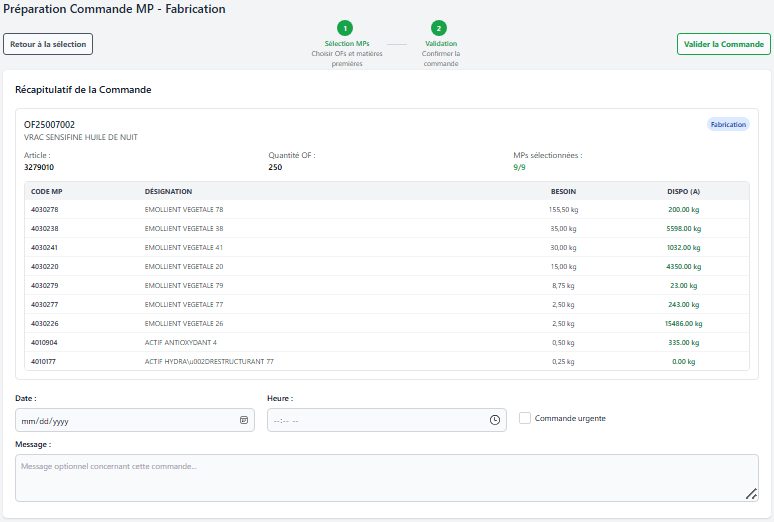
| Champ | Description | Obligatoire |
|---|---|---|
| Date | Date à laquelle les MP sont nécessaires | Oui |
| Heure | Heure souhaitée de mise à disposition | Non |
| Commande urgente | Indique que la commande doit être priorisée | Non |
| Message | Commentaire optionnel pour la logistique | Non |
Étapes de validation
| Étape | Action | Résultat |
|---|---|---|
| 1 | Vérifiez le récapitulatif | Les OF et MP sélectionnés sont affichés |
| 2 | Renseignez la date de besoin | La date doit être cohérente avec le besoin |
| 3 | Ajoutez une heure si nécessaire | La logistique verra l'horaire demandé |
| 4 | Cochez Commande urgente si besoin | La commande est marquée comme prioritaire |
| 5 | Cliquez sur Valider la Commande | La commande est créée et envoyée à la logistique |
Warning
La date de besoin ne doit pas être dans le passé. Si une heure est indiquée, la date et l'heure doivent correspondre à un besoin futur.
Info
Le numéro de commande est généré automatiquement après validation. Un emplacement de livraison TFAB est également réservé pour la commande.
Info
Au passage de commande, Gaia crée la commande et ses lignes de besoin, mais ne crée pas encore les détails de lignes par palette. Les palettes sont traitées plus tard, lorsque la logistique clique sur Préparer la commande.
Info
Lorsque toutes les MP commandables d'un OF ont été commandées, l'OF disparaît de la page Passer une commande et la commande devient consultable dans Consulter commandes.
Gestion des palettes après création
Après validation, la commande est disponible côté logistique. Les détails de lignes liés aux palettes sont créés ou complétés au démarrage de la préparation logistique, pas au moment où la fabrication passe la commande.
| Situation palette | Traitement |
|---|---|
| Palette déjà en emplacement Fabrication | Elle est créée comme détail auto-validé et traitée au moment de la préparation si l'option de prise en compte est active |
| Palette hors Fabrication | Elle est créée comme détail à préparer par la logistique au démarrage de la préparation |
| Besoin couvert par plusieurs palettes | Une ligne de commande est créée par lot, avec un détail par palette |
| Quantité déjà réservée dans Gaia | Elle est déduite de la quantité disponible avant création |
Info
Si une partie du besoin est déjà en Fabrication et que le reste se trouve en zone logistique, Gaia sépare les palettes pendant la préparation : la partie déjà en Fabrication est considérée comme traitée, le solde reste visible pour la préparation logistique.
Créer une commande MP indépendante
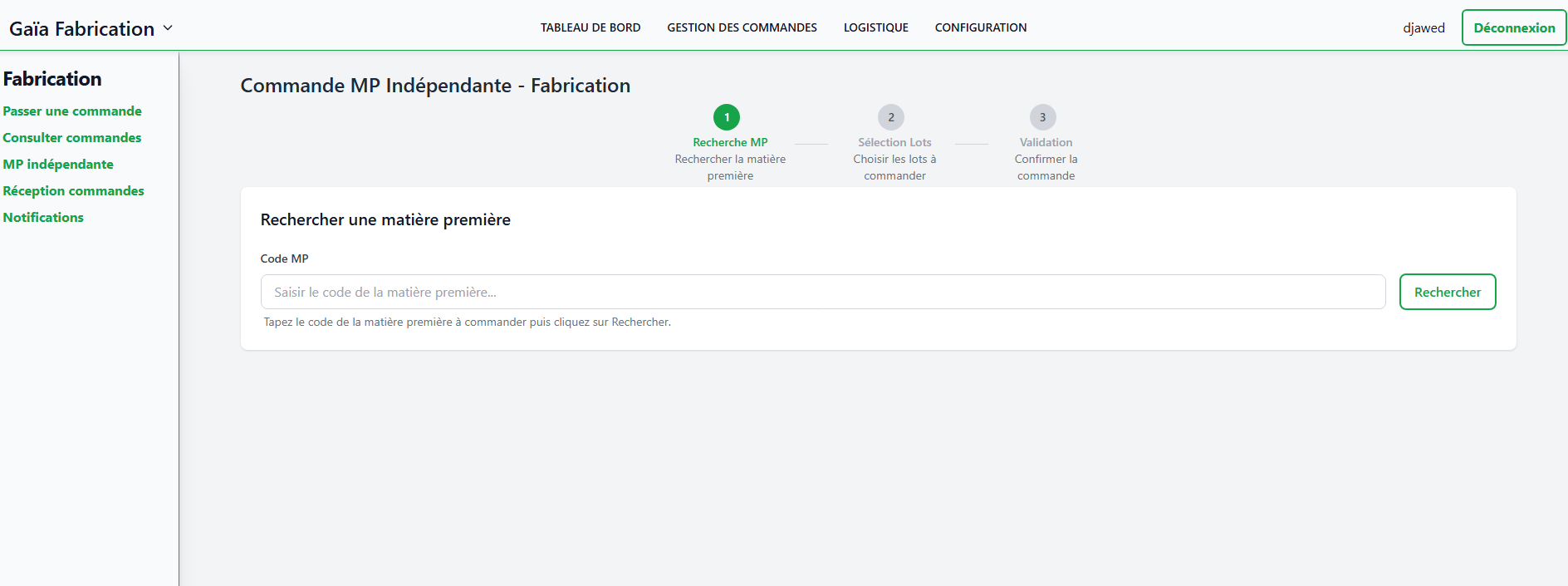
Qu'est-ce qu'une MP indépendante
Une MP indépendante est une matière première commandée seule. Elle peut être utilisée pour un besoin ponctuel, un complément ou une situation qui ne passe pas directement par la sélection classique des OF.
Elle peut aussi être utilisée pour commander un surplus de MP non prévu dans l'OF. Dans ce cas, un OF associé peut être renseigné à titre optionnel pour faciliter le suivi.
Accès
- Ouvrez Gestion des commandes
- Cliquez sur MP indépendante
Rechercher une matière première
| Champ ou action | Description |
|---|---|
| Code MP | Code de la matière première à rechercher |
| Rechercher | Affiche les lots et palettes disponibles |
| OF associé optionnel | Permet d'indiquer un OF pour le suivi si nécessaire |
Informations affichées après recherche
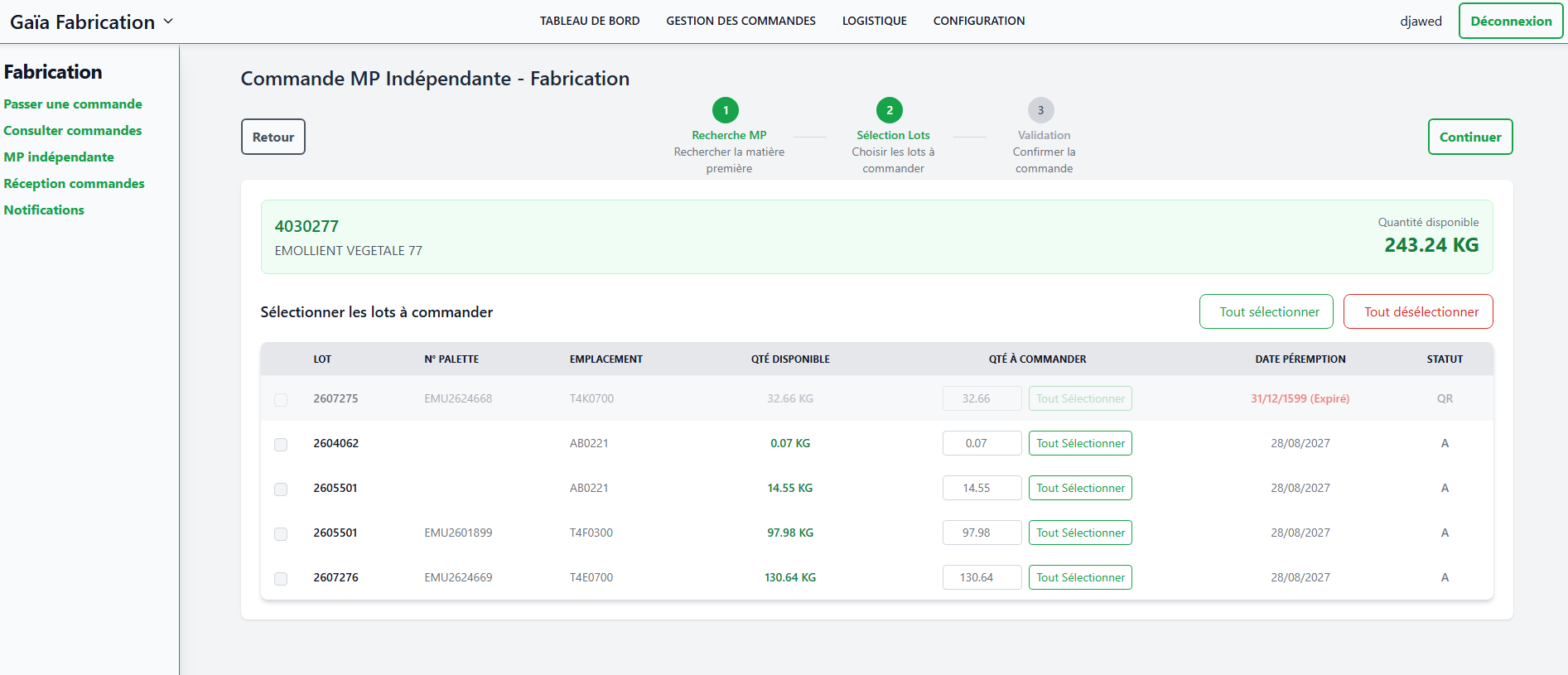
| Information | Description |
|---|---|
| Code MP | Référence de la matière première |
| Désignation | Nom de la matière |
| Lot | Lot disponible |
| Numéro palette | Palette concernée |
| Emplacement | Emplacement actuel de la palette |
| Statut | Statut qualité ou disponibilité de la matière |
| Date de péremption | Date utilisée pour prioriser les lots |
| Quantité disponible | Quantité pouvant être commandée |
Créer la commande
| Étape | Action |
|---|---|
| 1 | Saisissez le code MP |
| 2 | Lancez la recherche |
| 3 | Sélectionnez les lots ou palettes à commander |
| 4 | Saisissez la quantité à commander pour chaque ligne retenue |
| 5 | Enregistrez pour mettre à jour le compteur de quantité totale |
| 6 | Indiquez la date de besoin |
| 7 | Ajoutez une heure, une urgence ou un message si nécessaire |
| 8 | Enregistrez la commande |
Tip
Les lots sont présentés pour faciliter le choix selon la disponibilité et la péremption.
Info
Le bouton Tout sélectionner permet de commander la quantité maximale disponible en statut A, à condition qu'elle ne soit pas déjà réservée pour un OF.
Consulter les commandes
Accès
- Ouvrez Gestion des commandes
- Cliquez sur Consulter commandes
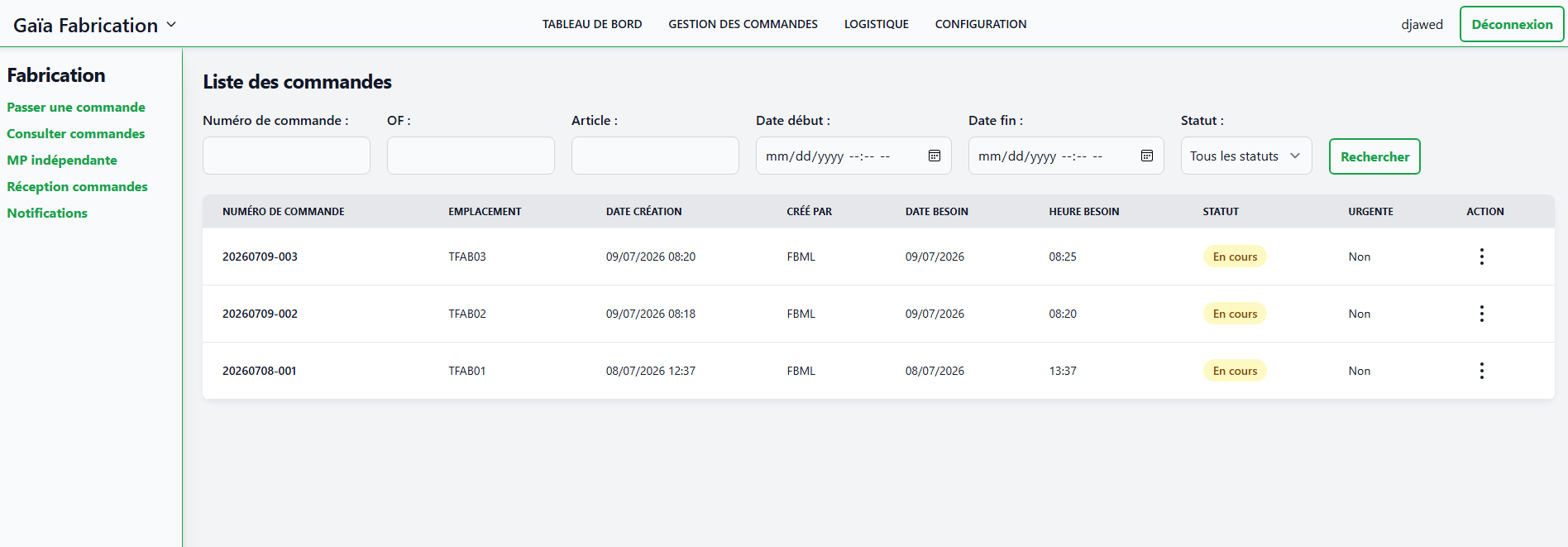
Informations affichées
| Colonne | Description |
|---|---|
| Numéro de commande | Identifiant unique de la commande |
| Emplacement | Emplacement TFAB réservé pour la livraison |
| Date création | Date et heure de création |
| Créé par | Utilisateur ayant créé la commande |
| Date besoin | Date demandée par la fabrication |
| Heure besoin | Heure demandée si elle a été renseignée |
| Statut | État actuel de la commande |
| Urgente | Indique si la commande est prioritaire |
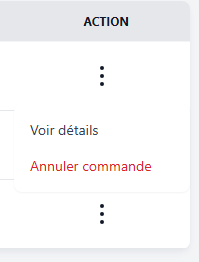
| Action | Accès aux détails ou à l'annulation selon les droits |
Filtres disponibles
| Filtre | Description |
|---|---|
| Numéro de commande | Rechercher une commande précise |
| OF | Rechercher les commandes liées à un OF |
| Article | Rechercher par matière première |
| Date début | Afficher les commandes créées ou concernées à partir d'une date |
| Date fin | Afficher les commandes jusqu'à une date |
| Statut | Filtrer par À traiter, En cours, Terminée ou Non conforme |
Voir le détail d'une commande
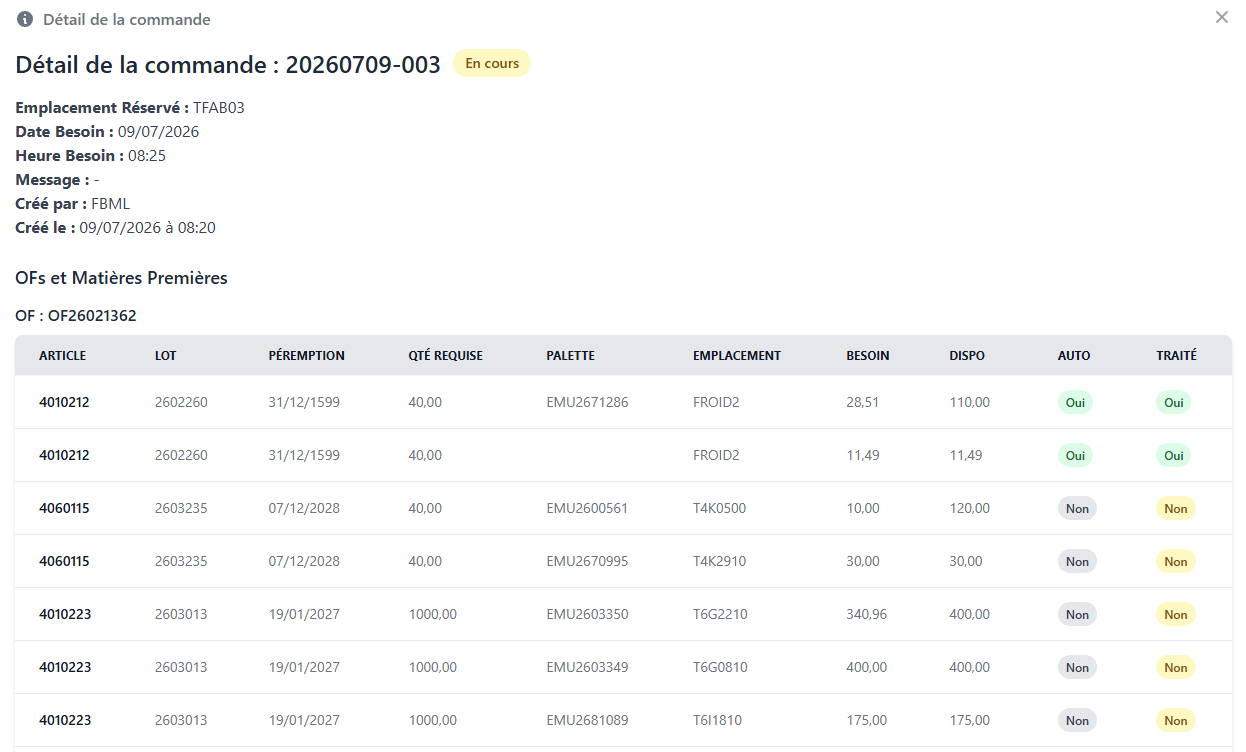
- Cliquez sur le numéro de commande
- Ou ouvrez le menu Action puis cliquez sur Voir détails
- Un panneau latéral affiche le détail de la commande
Le détail permet de consulter
- Les OF associés
- Les matières premières commandées
- Les lots
- Les quantités
- Les palettes lorsqu'elles sont disponibles
- L'état général de la commande
Annuler une commande
Accès
- Allez dans Consulter commandes
- Repérez la commande
- Ouvrez le menu Action
- Cliquez sur Annuler commande
Règle d'annulation
| Situation | Annulation possible |
|---|---|
| Commande encore À traiter | Oui |
| Commande En cours | Non, sauf traitement spécifique |
| Commande Terminée | Non |
| Commande Non conforme | À traiter via le flux d'anomalie |
Warning
L'annulation modifie le suivi de la commande. Elle doit être utilisée uniquement si la commande ne doit plus être préparée.
Réceptionner les commandes côté fabrication
Accès
- Ouvrez Gestion des commandes
- Cliquez sur Réception commandes
À quoi sert cette page
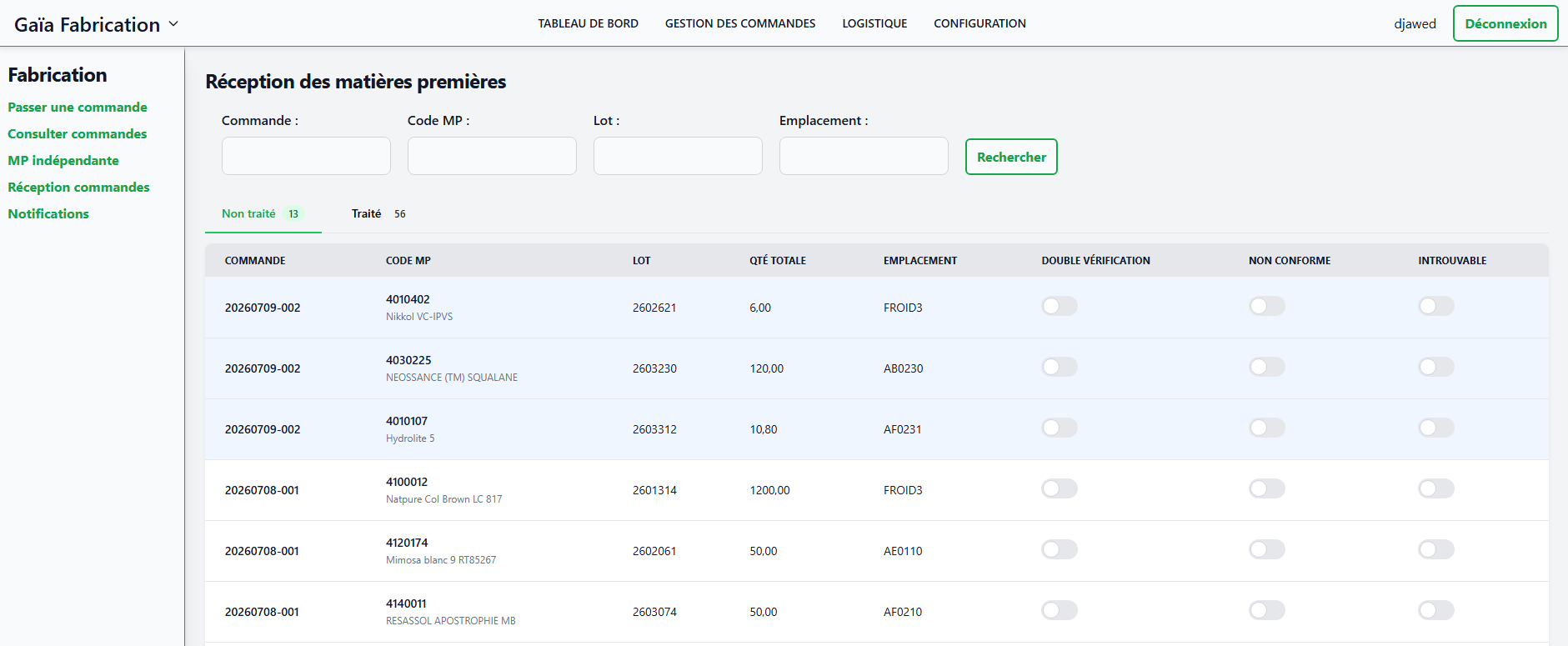
La réception permet à la fabrication de vérifier les matières préparées par la logistique. Les MP sont regroupées par commande, article et lot afin de faciliter le contrôle.
Filtres disponibles
| Filtre | Description |
|---|---|
| Commande | Rechercher par numéro de commande |
| Code MP | Rechercher par code matière |
| Lot | Rechercher par lot |
| Emplacement | Rechercher par emplacement |
Informations affichées
| Colonne | Description |
|---|---|
| Commande | Numéro de commande associée |
| Code MP | Matière première à réceptionner |
| Désignation | Nom de la matière |
| Lot | Lot concerné |
| Quantité totale | Quantité totale regroupée |
| Emplacement | Emplacement indiqué pour la matière |
| Double Vérification | Validation de réception côté fabrication |
| Introuvable | Matière non trouvée côté fabrication |
| Non conforme | Matière présentant un problème |
| Statut | Résultat actuel du traitement |
Consulter le détail d'une MP
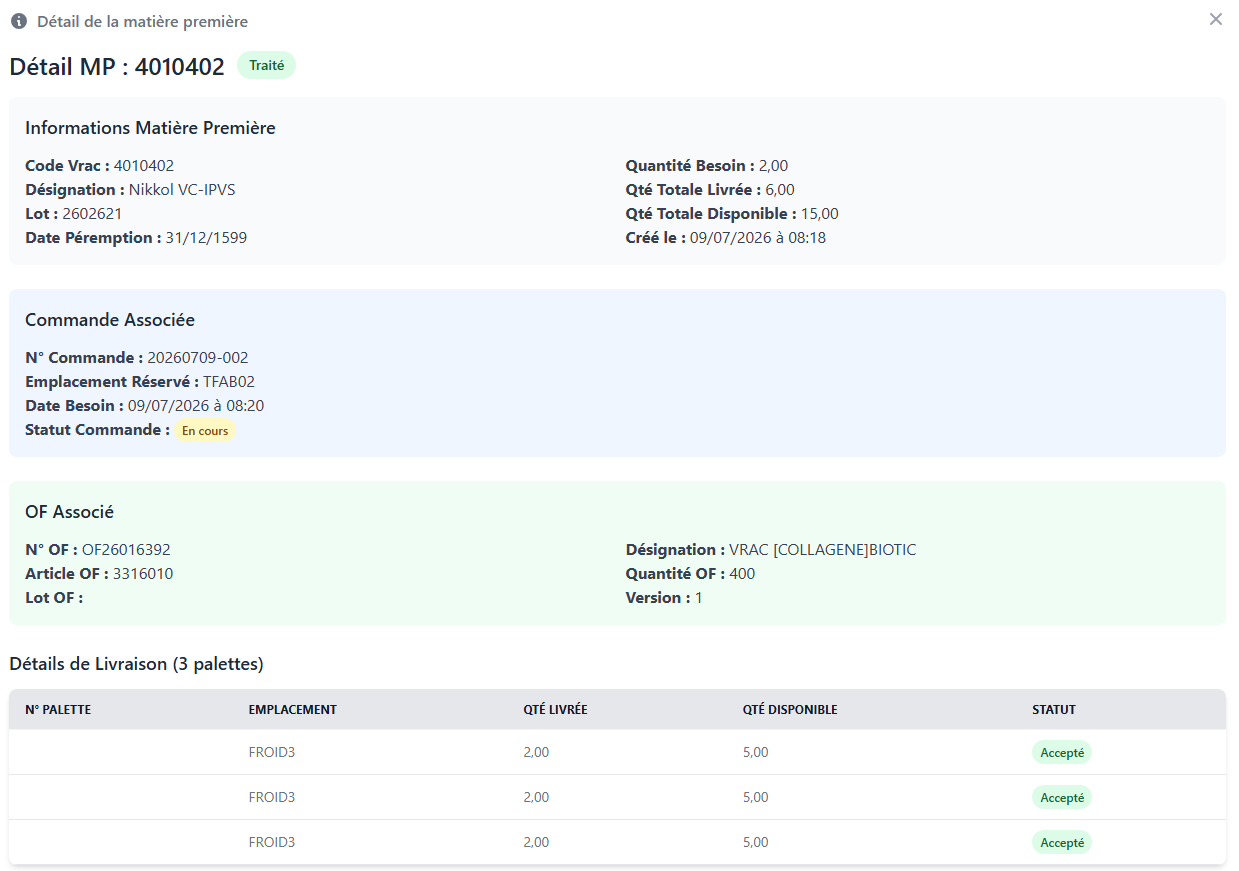
- Cliquez sur la ligne de MP
- Un panneau de détail s'ouvre
- Consultez les informations de commande, d'OF, de livraison et d'historique de validation
Actions de réception fabrication
Double vérification
Utilisez Double Vérification lorsque la matière reçue est correcte et contrôlée.
| Résultat |
|---|
| La MP est considérée comme traitée côté fabrication |
| La progression de la commande est mise à jour |
| La commande peut passer à Terminée lorsque toutes les MP attendues sont validées |
MP introuvable
Utilisez Introuvable lorsque la matière attendue ne peut pas être trouvée côté fabrication.
| Résultat |
|---|
| Une notification est créée pour traitement |
| La fabrication doit choisir une action de résolution |
| La commande reste à suivre tant que l'anomalie n'est pas résolue |
MP non conforme
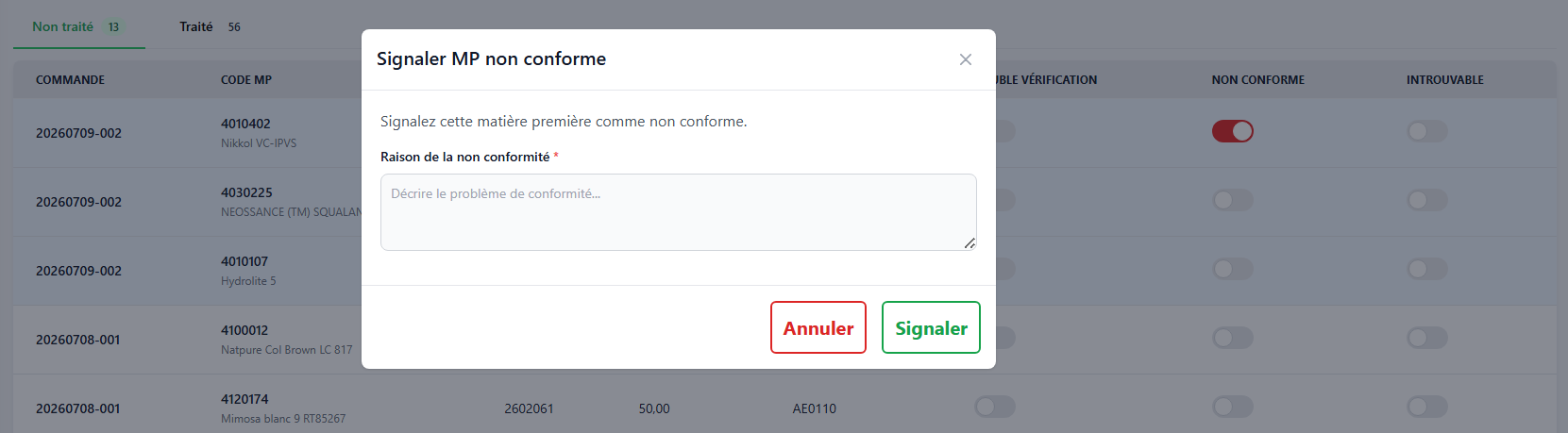
Utilisez Non conforme lorsqu'une matière présente un problème de qualité, de lot, de quantité ou de conformité.
| Étape | Action |
|---|---|
| 1 | Activez l'action Non conforme |
| 2 | Une fenêtre de saisie s'ouvre |
| 3 | Indiquez la raison de la non-conformité |
| 4 | Confirmez l'action |
Warning
La raison de non-conformité est obligatoire. Elle permet de comprendre le problème et de traiter correctement la commande.
Info
Lorsqu'une MP est déclarée non conforme, la commande passe dans le suivi des commandes NC.
Notifications Fabrication
a voir