Maintenance
Module Maintenance
Qu'est-ce que le module Maintenance ?
Le module Maintenance vous permet de :
- Consulter les cadences : Visualiser les cadences de production théoriques des articles, issues de Sage X3
- Valider les démarrages : Approuver les démarrages d'OF qui nécessitent une vérification maintenance
Exemple concret :
Un technicien de maintenance reçoit une notification indiquant qu'un conducteur de ligne a démarré un OF nécessitant une validation. Il consulte la demande, répond à la question de vérification, et valide le démarrage.Un technicien de maintenance et le conducteur de ligne est automatiquement notifié que la validation est effectuée via son interface, la case "validation maintenance" bascule en vert.
Interface principale
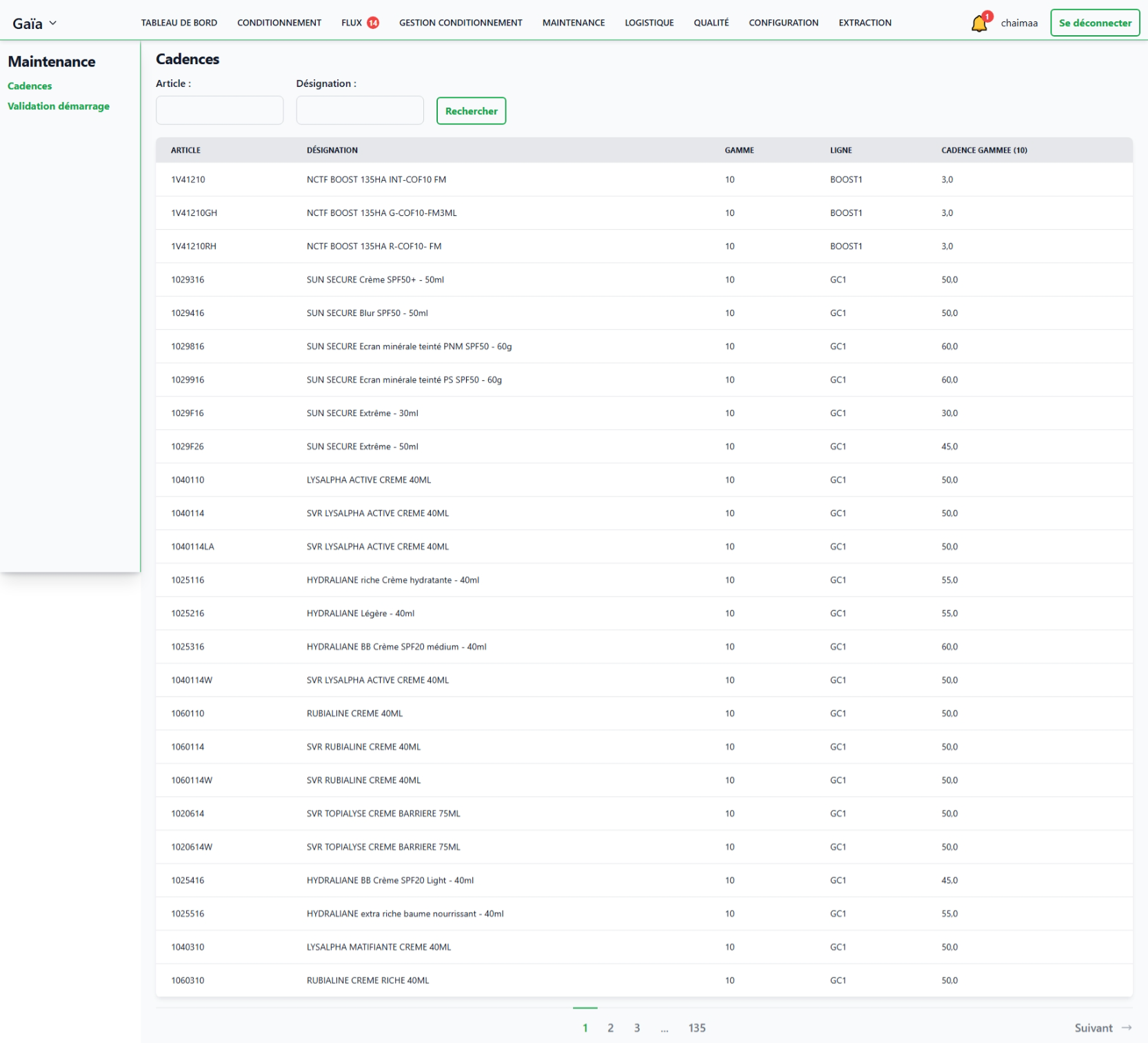
Barre latérale de navigation
Lorsque vous accédez au module Maintenance, une barre latérale s'affiche à gauche avec deux menus :
| Menu | Description |
|---|---|
| Cadences | Consultation des cadences de production des articles |
| Validation démarrage | Liste des démarrages d'OF en attente de validation |
🔴 Indicateur de notifications
Un badge rouge apparaît à côté de "Validation démarrage" pour indiquer le nombre de validations en attente.
| Badge | Signification |
|---|---|
| 🔴 3 | 3 validations sont en attente |
| Pas de badge | Aucune validation en attente |
Note
Le badge se met à jour automatiquement lorsque vous consultez la page.
Liste des Cadences
Qu'est-ce qu'une cadence ?
Une cadence représente la vitesse de production théorique d'un article sur une ligne de conditionnement. Par exemple, si un article a une cadence de 100, cela signifie que la ligne peut produire 100 unités par minute en conditions optimales.
Ces informations proviennent directement de Sage X3 et sont synchronisées automatiquement.
Consulter la liste des cadences
Accès
- Cliquez sur Cadences dans la barre latérale
- La liste des articles avec leurs cadences s'affiche
Informations affichées
Le tableau présente les informations suivantes pour chaque article :
| Colonne | Description | Exemple |
|---|---|---|
| Article | Code unique de l'article | ART001 |
| Désignation | Nom complet de l'article | Comprimés Vitamine C 500mg |
| Gamme | alternative de l'article | 10, 11, 12... |
| Ligne | groupe de conditionnement associé à l'alternative | GC1, GC2,... |
| Cadence | Vitesse de production théorique | 150 unités/minute |
Note Importante
Les alternatives 40 (gamme financière pour calcul du PRI) ne sont pas affichées dans cette liste.
Rechercher un article
Deux filtres de recherche sont disponibles en haut de la page :
| Filtre | Ce que vous pouvez rechercher | Exemple |
|---|---|---|
| Code article | Tout ou partie du code article | "VIT" trouvera "VITA001", "VIT500"... |
| Désignation | Tout ou partie du nom de l'article | "comprimé" trouvera tous les comprimés |
Comment effectuer une recherche
| Étape | Action |
|---|---|
| 1 | Saisissez votre recherche dans le champ Code article et/ou Désignation |
| 2 | Cliquez sur le bouton Rechercher |
| 3 | Les résultats correspondants s'affichent |
| 4 | Pour effacer la recherche, videz les champs et cliquez à nouveau sur Rechercher ou rechargez la page |
Astuce
La recherche n'est pas sensible aux majuscules/minuscules. "VITAMINE" et "vitamine" donneront les mêmes résultats.
Navigation entre les pages (Pagination)
Les résultats sont affichés par groupes de 25 articles par page.
Éléments de navigation
| Élément | Action |
|---|---|
| ← Précédent | Retourne à la page précédente |
| Numéros (1, 2, 3...) | Accède directement à la page souhaitée |
| Suivant → | Passe à la page suivante |
Indicateur de page actuelle
La page sur laquelle vous vous trouvez est mise en évidence avec une bordure colorée.
Validation Démarrage
Qu'est-ce que la validation démarrage ?
Lorsqu'un conducteur de ligne démarre un Ordre de Fabrication (OF), il peut indiquer qu'une vérification maintenance est nécessaire avant de continuer. Dans ce cas, une demande de validation est créée et apparaît dans votre liste.
Votre rôle est de :
- Consulter la demande
- Répondre à la question de vérification
- Valider le démarrage
Le conducteur de ligne sera alors automatiquement notifié que la validation est effectuée.
Consulter les validations en attente
Accès
- Cliquez sur Validation démarrage dans la barre latérale
- Les demandes en attente s'affichent sous forme de cartes
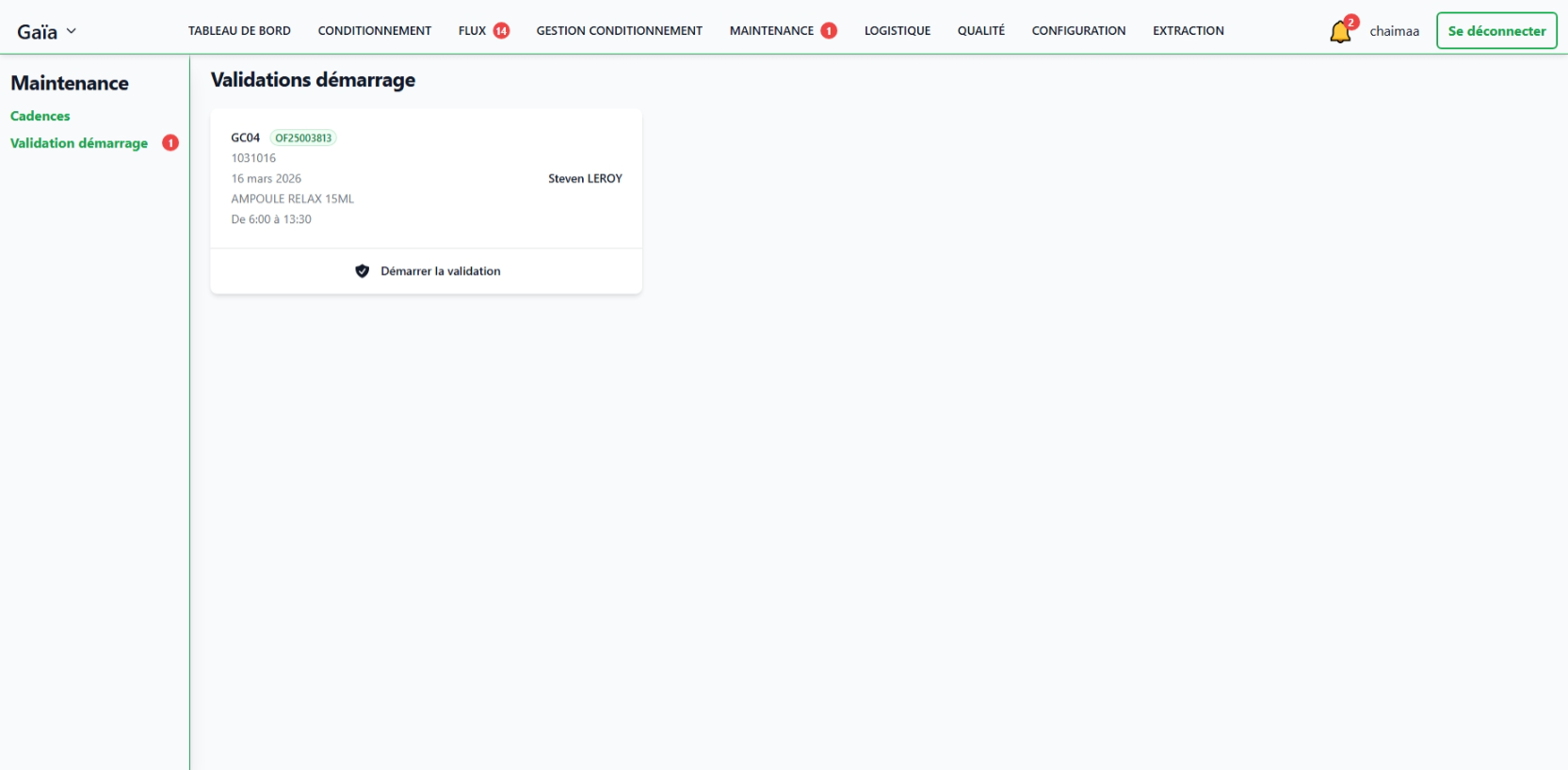
Comprendre une carte de validation
Détail des informations
| Information | Description |
|---|---|
| Nom de l'équipement | Groupe de conditionnement sur lequel l'OF est lancé |
| Badge OF | Numéro de l'ordre de fabrication (en vert) |
| Code article | Référence de l'article conditionné |
| Date | Date de la session de travail |
| Désignation | Nom complet de l'article |
| Horaires | Plage horaire de la session de démarrage de l'OF (début à fin) |
| conducteur de ligne | Nom du conducteur de ligne ayant démarré l'OF |
Effectuer une validation
Étape 1 : Ouvrir la carte
Cliquez sur le bouton "🛡️ Démarrer la validation" en bas de la carte.
Étape 2 : Consulter les informations de l'OF
Le page affiche les détails de l'OF :
| Information | Description | Exemple |
|---|---|---|
| OF | Numéro de l'ordre de fabrication | 123456 |
| Désignation | Nom de l'article | Comprimés Vitamine C 500mg |
| Code article | Référence de l'article | ART001 |
| Lot | Numéro de lot de fabrication | LOT2024001 |
Étape 3 : Répondre à la question
Une question de vérification s'affiche. Ces questions sont configurées par l'administrateur et peuvent varier selon les besoins de votre organisation.
Exemples de questions possibles :
- Changement d'OF avec le même format
- Changement d'OF et de format - Validation de démarrage par la maintenance après 20 minutes d'observation
Sélectionnez la réponse appropriée parmi les options proposées.
Étape 4 : Ajouter un commentaire (optionnel)
Vous pouvez ajouter un commentaire pour préciser des informations :
- Observations particulières
- Actions correctives effectuées
- Remarques pour le conducteur de ligne
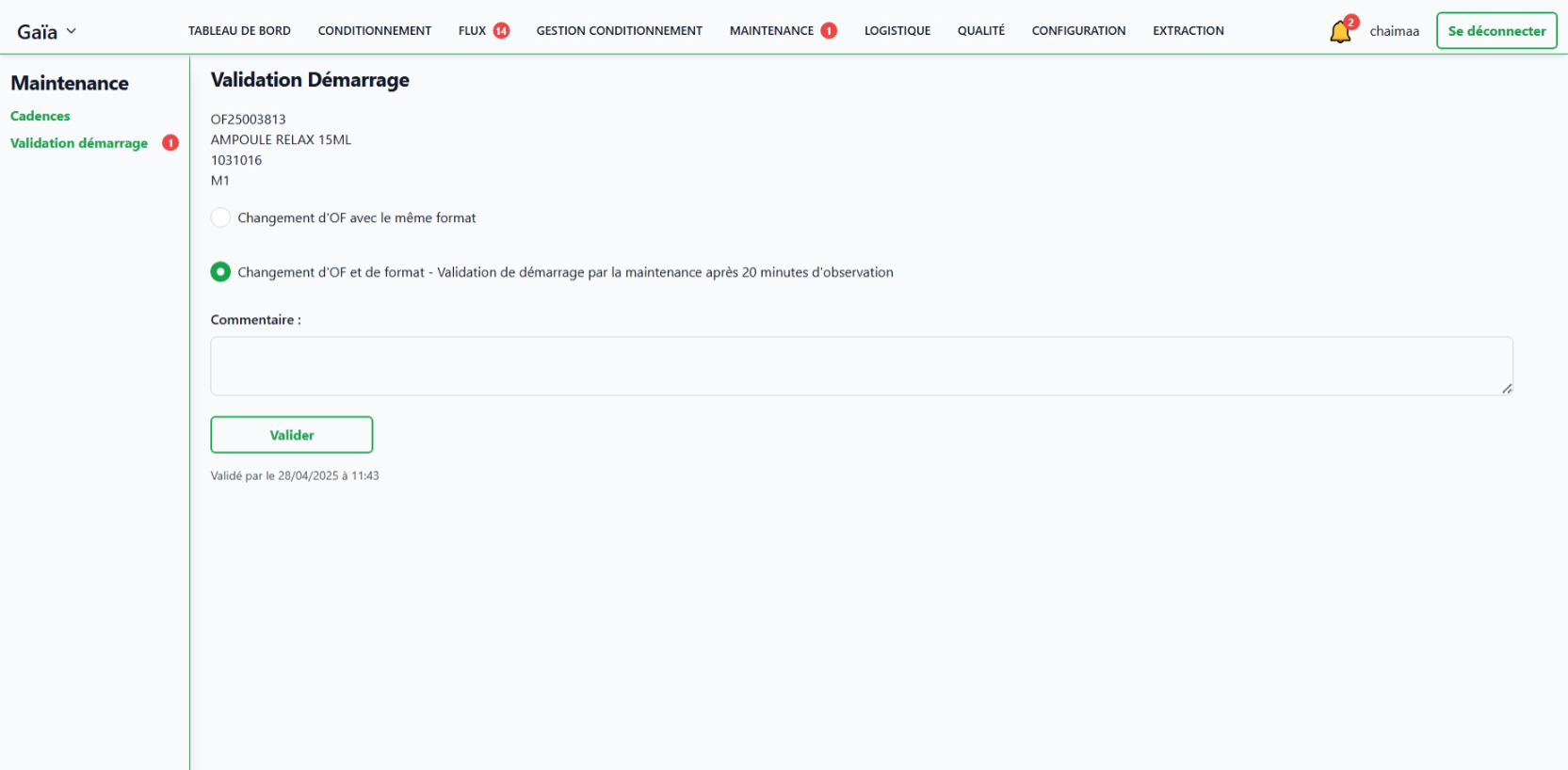
Exemple: ajustement de la cadence suite aux réglages de la ligne -> diminution de la cadence par rapport à la cadence théorique avec justification
Étape 5 : Valider
Cliquez sur le bouton Valider pour enregistrer votre validation.
Récapitulatif du processus de validation
| Étape | Action | Résultat |
|---|---|---|
| 1 | Cliquez sur "Démarrer la validation" | Le formulaire s'ouvre |
| 2 | Consultez les informations de l'OF | Vous vérifiez le contexte |
| 3 | Sélectionnez une réponse à la question | Votre choix est enregistré |
| 4 | Ajoutez un commentaire (optionnel) | Précisions supplémentaires |
| 5 | Cliquez sur "Valider" | La validation est confirmée |
Après la validation
Une fois que vous avez validé :
| Ce qui se passe | Description |
|---|---|
| Carte supprimée | La carte disparaît de votre liste |
| Badge mis à jour | Le nombre de validations en attente diminue |
Messages et alertes
Aucune validation en attente
Si aucune validation n'est en attente, le message suivant s'affiche :
"Aucune validation en attente pour l'instant."
Aucune cadence trouvée
Si aucun article ne correspond à votre recherche :
"Aucune cadence gammée existante."
Notifications en temps réel
Comment fonctionnent les notifications ?
Le système utilise une connexion en temps réel pour vous tenir informé :
| Événement | Ce qui se passe |
|---|---|
| Nouvelle demande | La page se rafraîchit automatiquement |
| Validation effectuée | Le conducteur de ligne est notifié instantanément |
En cas de perte de connexion
Si la connexion au serveur est perdue, une fenêtre d'alerte s'affiche :
| Élément | Description |
|---|---|
| Titre | "Serveur injoignable" |
| Message | Information sur les tentatives de reconnexion |
| Comportement | Le système tente de se reconnecter automatiquement toutes les 10 secondes |
| Résolution | La fenêtre disparaît automatiquement lorsque la connexion est rétablie |
Que faire ? Patientez quelques instants. Si le problème persiste, contactez le service informatique.
Exemple pratique complet
Situation
Vous êtes technicien de maintenance. Un conducteur de ligne a démarré un OF sur la Ligne 3 et a indiqué qu'une vérification maintenance est nécessaire. Vous devez valider ce démarrage.
Étapes détaillées
| Étape | Ce que vous faites | Ce que vous voyez |
|---|---|---|
| 1 | Accédez au module Maintenance | La barre latérale s'affiche |
| 2 | Regardez le badge rouge | 🔴 1 - Une validation en attente |
| 3 | Cliquez sur "Validation démarrage" | Une carte s'affiche |
| 4 | Lisez les informations de la carte | Équipement : Ligne 3, OF : 789012, Article : COMP500 |
| 5 | Cliquez sur "Démarrer la validation" | Le formulaire s'ouvre avec les détails de l'OF |
| 6 | Lisez la question | "L'équipement a-t-il été vérifié avant démarrage ?" |
| 7 | Sélectionnez votre réponse | Vous cochez "Oui, vérification effectuée" |
| 8 | Ajoutez un commentaire | "RAS - Équipement conforme" |
| 9 | Cliquez sur "Valider" | Vous êtes redirigé vers la liste |
| 10 | Vérifiez le résultat | La carte a disparu, le badge n'est plus affiché |
Résultat
- Votre validation est enregistrée
- Le conducteur de ligne sur la Ligne 3 reçoit une notification
- L'OF peut continuer normalement
FAQ
Q : Comment accéder au module Maintenance ?
R : Cliquez sur "Maintenance" dans la barre de navigation principale, puis utilisez la barre latérale pour accéder aux différentes fonctionnalités.
Q : Pourquoi je ne vois pas le menu "Cadences" ou "Validation démarrage" ?
R : Ces menus ne s'affichent que si vous avez les permissions nécessaires. Contactez votre administrateur si vous pensez devoir y avoir accès.
Q : Pourquoi certains articles n'apparaissent pas dans les cadences ?
R : Les articles de la gamme 40 sont exclus de l'affichage. Si vous cherchez un article spécifique, vérifiez qu'il n'appartient pas à cette gamme.
Q : Comment savoir si j'ai des validations en attente ?
R : Un badge rouge avec un chiffre s'affiche à côté de "Validation démarrage" dans la barre latérale.
Q : Le conducteur de ligne est-il informé de ma validation ?
R : Oui, dès que vous validez, le conducteur de ligne reçoit automatiquement une notification en temps réel.
Q : Puis-je modifier une validation après l'avoir soumise ?
R : Pas possible de traiter partiellement la validation : on ne peut pas enregistrer avec un commentaire uniquement + dès qu'on coche une case, et qu'on enregistre, alors la validation est enregistrée et disparaît de la liste.
Q : Que faire si la page ne se rafraîchit pas automatiquement ?
R : Vérifiez votre connexion internet. Si le problème persiste, rafraîchissez manuellement la page (F5) ou contactez le service informatique.
Q : Combien d'articles sont affichés par page dans les cadences ?
R : 25 articles par page. Utilisez les boutons de navigation pour passer aux pages suivantes.
Q : La recherche dans les cadences est-elle sensible aux majuscules ?
R : Non, vous pouvez taper en majuscules ou minuscules, le résultat sera le même.
Q : Qui configure les questions de validation ?
R : Les questions sont configurées par l'administrateur du système dans le module de configuration.
Q : Que signifie le message "Serveur injoignable" ?
R : La connexion avec le serveur a été perdue. Le système tente de se reconnecter automatiquement. Patientez ou contactez le service informatique si le problème persiste.
Q : Comment ajouter une nouvelle question de maintenance ?
R : Contactez votre administrateur système qui pourra ajouter de nouvelles questions via le module de configuration.
Besoin d'aide ?
| Problème | Qui contacter |
|---|---|
| Question sur les cadences d'un article | Chef d'équipe ou Responsable Conditionnement |
| Problème pour valider un démarrage | Responsable ou Administrateur Gaïa |
| Problème technique ou connexion Sage X3 | Service informatique |
| Documentation complète et mises à jour | Intranet du laboratoire, rubrique "Support Logistique" |
| Demande d'accès au module | Responsable ou Administrateur Gaïa |
| Formation ou support utilisateur | Responsable ou Administrateur Gaïa |