Flux
Module Flux – Coordinateur Flux
Qu'est-ce que le module Flux ?
Le module Flux vous permet de :
- Consulter les besoins en attente : Visualiser les allocations de palettes AC en attente de commande
- Créer des commandes AC : Allouer des palettes d'articles de conditionnement (AC) pour les Ordres de Fabrication (OF)
- Suivre les commandes Vrac : Valider les cuves de vrac à livrer
- Contrôler les livraisons AC : Vérifier et valider les palettes AC livrées
- Créer des commandes Carton : Commander des palettes de carton pour le conditionnement
Exemple concret :
Un coordinateur flux reçoit une notification indiquant qu'un besoin d'allocation est en attente. Il consulte l'OF concerné, sélectionne les palettes AC disponibles dans Sage X3, définit une date et heure de livraison, puis valide la commande. Le cariste reçoit automatiquement la commande sur son écran TV.
Interface principale
Barre latérale de navigation
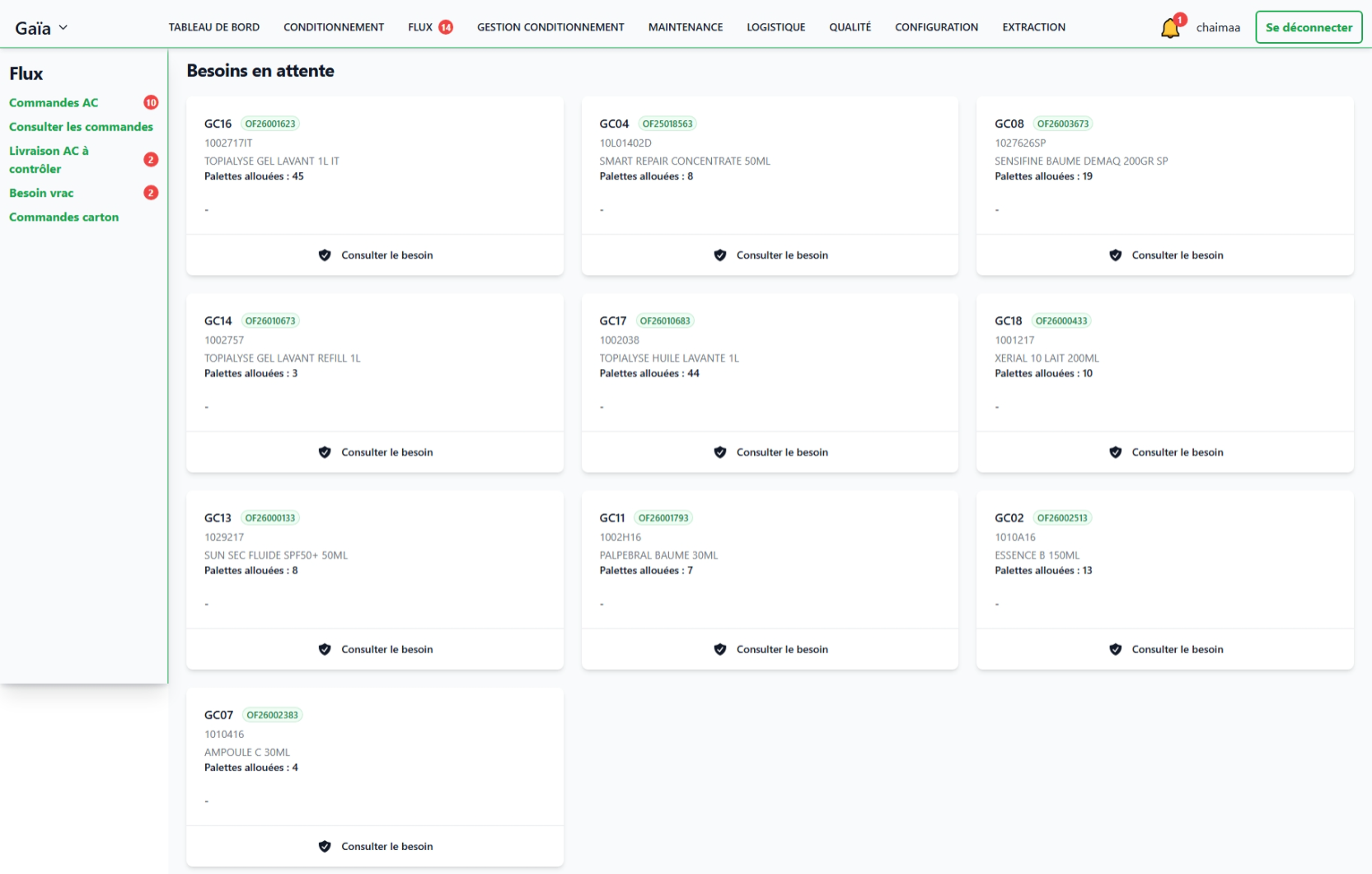
Lorsque vous accédez au module Flux, une barre latérale s'affiche à gauche avec les menus suivants :
| Menu | Description |
|---|---|
| Commandes AC | Liste des allocations en attente de création de commande |
| Consulter les commandes | Historique de toutes les commandes AC |
| Livraison AC à contrôler | Commandes AC en cours de livraison à valider |
| Commandes Vrac | Liste des commandes de vrac à valider |
| Commandes Carton | Interface de création et gestion des commandes carton |
🔴 Indicateurs de notifications
Des badges rouges apparaissent à côté des menus pour indiquer le nombre d'éléments en attente :
| Menu | Badge |
|---|---|
| Commandes AC | Nombre de besoins à traiter |
| Livraison AC à contrôler | Nombre de commandes à contrôler |
| Commandes Vrac | Nombre de commandes vrac en attente |
Note
Les badges se mettent à jour automatiquement en temps réel lorsque de nouveaux éléments arrivent ou sont traités.
Commandes AC
Qu'est-ce qu'une commande AC (besoin en attente) ?
Un besoin en attente est une demande d'allocation de palettes AC pour un Ordre de Fabrication (OF). Ces besoins sont créés automatiquement lorsqu'un OF nécessite des articles de conditionnement.
Votre rôle est de :
- Consulter le besoin
- Sélectionner les palettes AC disponibles
- Créer une commande avec une date et heure de livraison
- Valider pour transmettre au cariste
Consulter les besoins en attente
Accès
- Cliquez sur Commandes AC dans la barre latérale
- Les besoins s'affichent sous forme de cartes
Comprendre une carte de besoin (commande AC)
Informations affichées sur chaque carte
| Information | Description |
|---|---|
| Équipement | Groupe de conditionnement concerné |
| Badge OF | Numéro de l'ordre de fabrication (en vert) |
| Code article | Référence de l'article à conditionner |
| Désignation | Nom complet de l'article |
| Palettes allouées | Nombre de palettes déjà allouées pour ce besoin |
| Message | Commentaire éventuel ajouté par le demandeur |
Bouton d'action
| Bouton | Action |
|---|---|
| Consulter le besoin | Ouvre la page de détail pour créer la commande |
Créer une commande à partir d'un besoin
Étape 1 : Accéder au détail du besoin
Cliquez sur le bouton "Consulter le besoin" en bas de la carte.
Étape 2 : Consulter les informations de l'OF
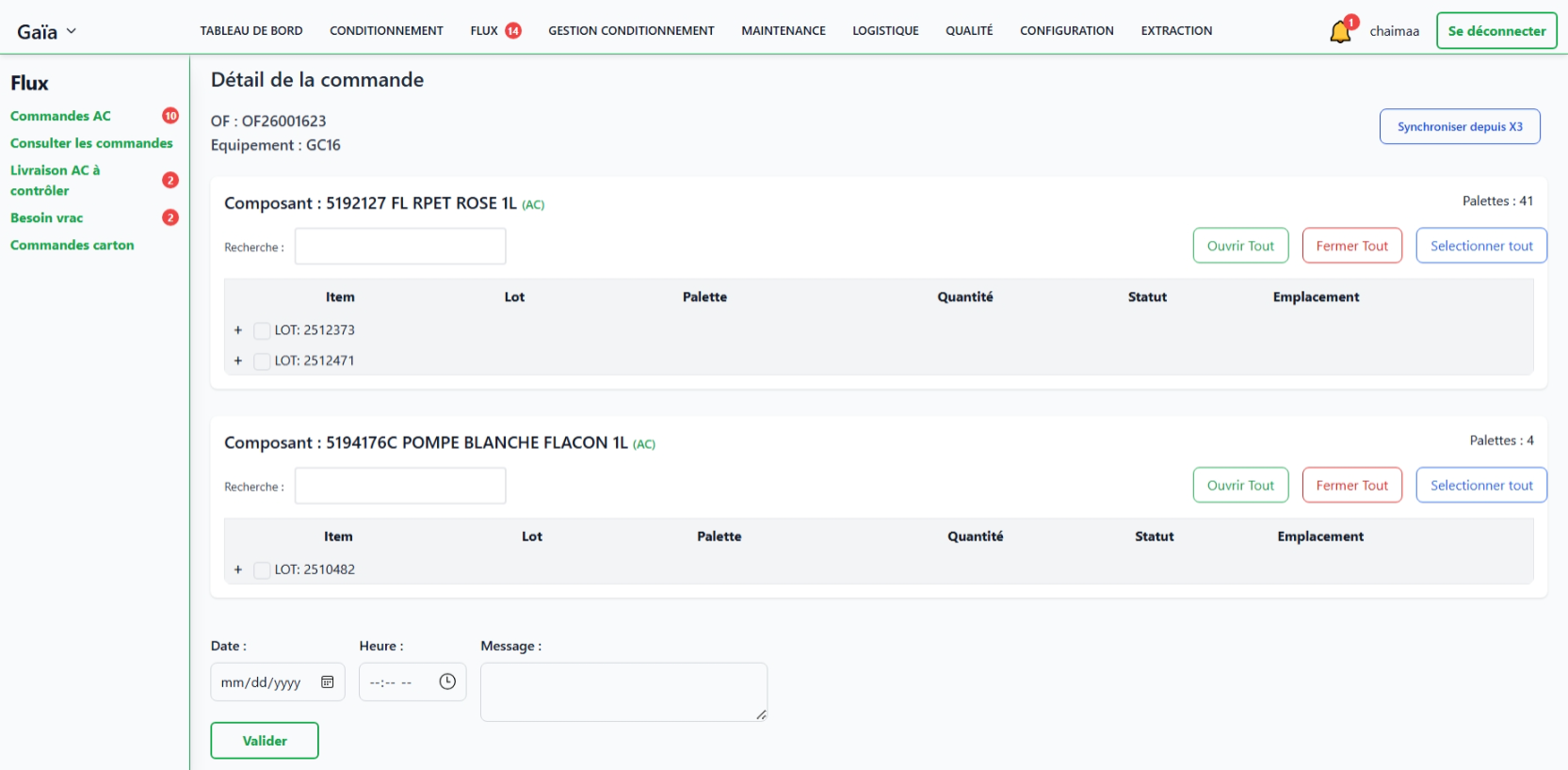
La page affiche les informations suivantes :
| Information | Description |
|---|---|
| OF | Numéro de l'ordre de fabrication |
| Équipement | Groupe de conditionnement |
| Composants | Liste des articles AC nécessaires |
| Palettes | Nombre de palettes par composant |
Étape 3 : Synchroniser depuis Sage X3
Avant de sélectionner les palettes, vous pouvez synchroniser les données avec Sage X3 :
- Cliquez sur le bouton "Synchroniser depuis X3" (en bleu en haut à droite)
- Les données de stock sont actualisées
Important
La synchronisation permet de récupérer les dernières informations de stock depuis Sage X3. Il est recommandé de synchroniser avant chaque allocation importante.
Étape 4 : Sélectionner les palettes
Pour chaque composant, un tableau affiche les palettes disponibles :
| Colonne | Description |
|---|---|
| Checkbox | Case à cocher pour sélectionner la palette |
| Type | AC (Article Conditionnement) ou Carton |
| Item | Code de l'article |
| Lot | Numéro de lot de la palette |
| Num Palette | Identifiant unique de la palette |
| Quantité | Quantité disponible sur la palette |
| Statut | État qualité de la palette |
| Emplacement | Localisation actuelle dans l'entrepôt |
Fonctionnalités de sélection
| Action | Description |
|---|---|
| Ouvrir Tout | Déploie tous les groupes de lots |
| Fermer Tout | Replie tous les groupes de lots |
| Valider Tout | Sélectionne toutes les palettes non désactivées |
| Case du lot | Sélectionne/désélectionne toutes les palettes du lot |
| Case individuelle | Sélectionne/désélectionne une palette spécifique |
Astuce
Les palettes sont regroupées par lot. Cliquez sur l'icône +/- pour déplier/replier un groupe de palettes du même lot.
Étape 5 : Définir la date et l'heure de livraison
En bas de la page, remplissez les champs suivants :
| Champ | Description | Obligatoire |
|---|---|---|
| Date de besoin | Date à laquelle les palettes sont nécessaires | Oui |
| Heure de besoin | Heure souhaitée de livraison | Non |
| Message | Commentaire pour le cariste | Non |
Étape 6 : Valider la commande
- Vérifiez les palettes sélectionnées
- Vérifiez la date et l'heure de livraison
- Cliquez sur le bouton "Valider"
| Ce qui se passe après validation |
|---|
| La commande est créée et transmise au cariste |
| Les palettes sélectionnées sont marquées comme allouées |
| Vous êtes redirigé vers la liste des besoins en attente |
| Le cariste voit la commande apparaître sur son écran TV |
Récapitulatif du processus de création de commande
| Étape | Action | Résultat |
|---|---|---|
| 1 | Cliquez sur "Consulter le besoin" | La page de détail s'ouvre |
| 2 | Synchronisez depuis X3 (optionnel) | Les stocks sont actualisés |
| 3 | Sélectionnez les palettes | Les palettes sont cochées |
| 4 | Définissez la date/heure de livraison | Les champs sont remplis |
| 5 | Cliquez sur "Valider" | La commande est créée |
Livraison AC à contrôler
Qu'est-ce que le contrôle de livraison AC ?
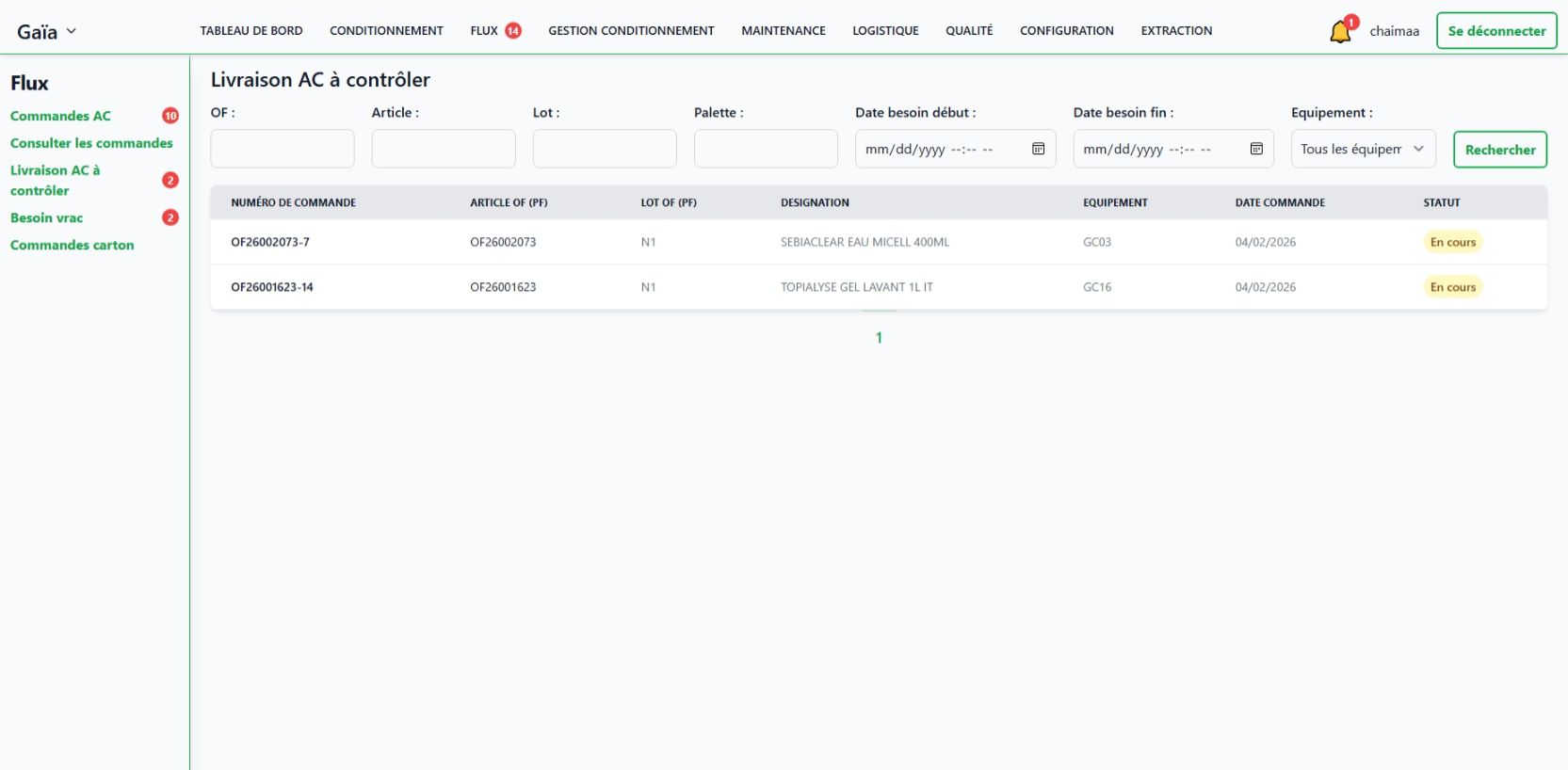
Le contrôle de livraison AC permet de valider que les palettes commandées ont bien été livrées au bon emplacement. Cette vue affiche uniquement les commandes en cours qui nécessitent une action de validation.
Différence avec Consulter les commandes
- Livraison AC à contrôler : Affiche uniquement les commandes en cours (statuts "En cours") qui attendent une validation
- Consulter les commandes : Affiche toutes les commandes (À traiter, En cours, Terminées) pour consultation et historique
Accéder aux livraisons à contrôler
- Cliquez sur "Livraison AC à contrôler" dans la barre latérale
- La liste des commandes en cours s'affiche
Informations affichées
Le tableau présente les informations suivantes :
| Colonne | Description |
|---|---|
| N° commande | Numéro unique de la commande |
| Article OF | Code de l'article en cours de conditionnement |
| Lot OF | Numéro de lot du produit fini |
| Désignation | Nom de l'article |
| Équipement | Groupe de conditionnement |
| Date commande | Date et heure prévues de livraison |
| Statut | État de la commande |
Rechercher une commande
Des filtres de recherche sont disponibles en haut de la page :
| Filtre | Description |
|---|---|
| N° commande | Recherche par numéro de commande |
| OF | Recherche par numéro d'OF |
| Lot | Recherche par numéro de lot |
| Palette | Recherche par numéro de palette |
| Équipement | Filtrage par groupe de conditionnement |
| Statut | Filtrage par état de la commande |
| Date début/fin | Filtrage par plage de dates |
Consulter le détail d'une commande
- Cliquez sur le numéro de commande dans le tableau
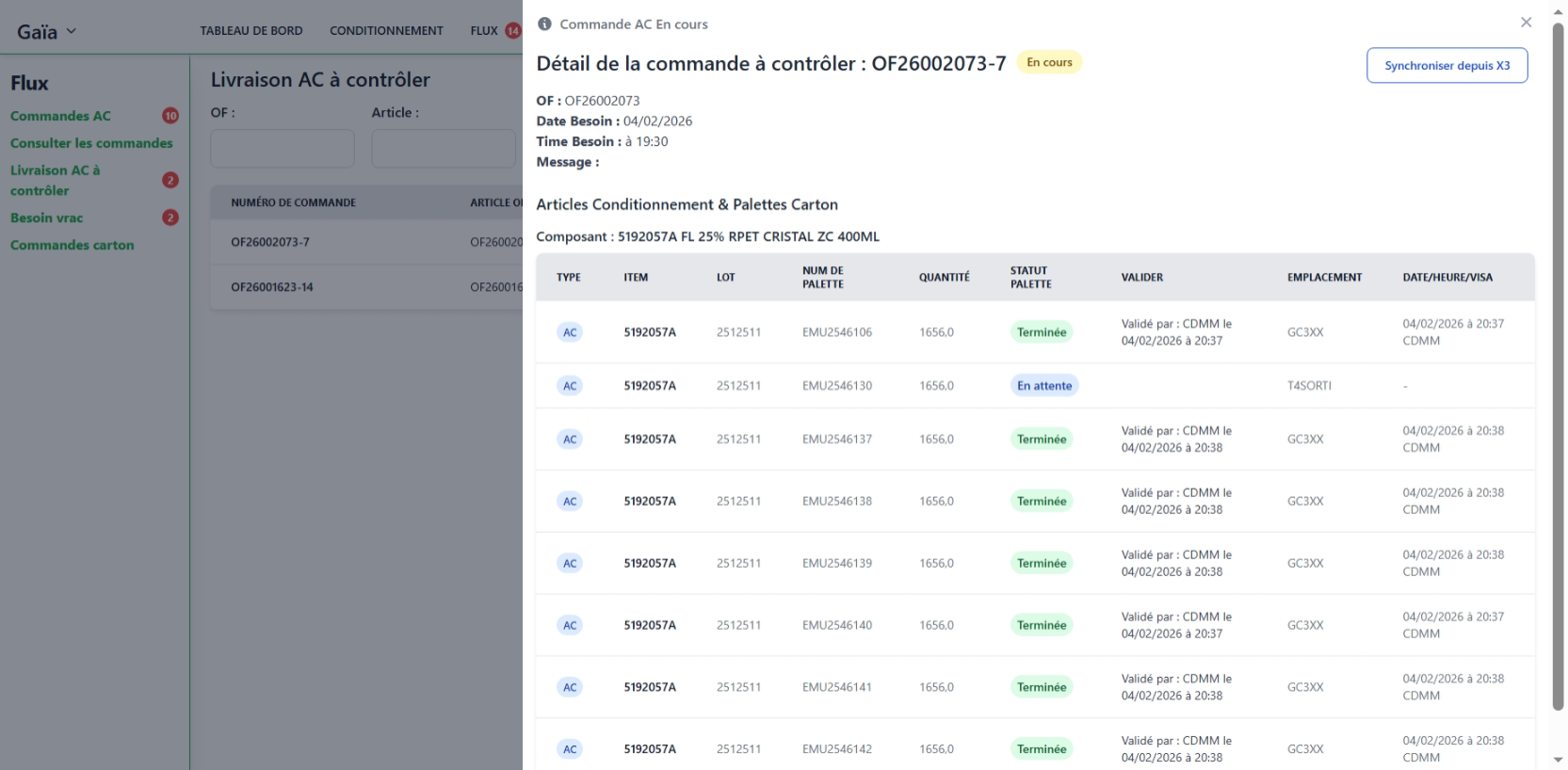
- Un panneau latéral s'ouvre à droite avec le détail
Informations du panneau de détail
| Section | Contenu |
|---|---|
| En-tête | N° commande, OF, date et heure de besoin |
| Message | Commentaire éventuel |
| Tableau palettes | Liste détaillée de toutes les palettes |
Colonnes du tableau de palettes
| Colonne | Description |
|---|---|
| Type | AC ou Carton |
| Item | Code de l'article |
| Lot | Numéro de lot |
| Num Palette | Identifiant de la palette |
| Quantité | Quantité sur la palette |
| Statut Palette | État de livraison de la palette |
| Valider | Bouton pour valider la palette |
| Emplacement | Localisation actuelle |
| Date/Heure/Visa | Informations de validation |
Valider une palette
Processus de validation
| Étape | Action | Résultat |
|---|---|---|
| 1 | Vérifiez que la palette est bien livrée | Confirmation visuelle |
| 2 | Cliquez sur le bouton "Valider" | La palette est marquée comme terminée |
| 3 | Les informations de validation s'affichent | Date, heure et visa du validateur |
Mise à jour automatique
Lorsque toutes les palettes d'une commande sont validées, le statut de la commande passe automatiquement à "Terminée" et elle disparaît de la liste des livraisons à contrôler.
Synchroniser depuis X3
Dans le panneau de détail, un bouton "Synchroniser depuis X3" permet de :
- Actualiser les emplacements des palettes
- Mettre à jour les quantités
- Vérifier les mouvements de stock
Consulter les commandes
Qu'est-ce que la consultation des commandes ?
La consultation des commandes permet de visualiser l'historique complet de toutes les commandes AC, quel que soit leur statut. Cette vue est destinée à la consultation et au suivi global des commandes.
Accéder à la consultation des commandes
- Cliquez sur "Consulter les commandes" dans la barre latérale
- La liste complète des commandes s'affiche
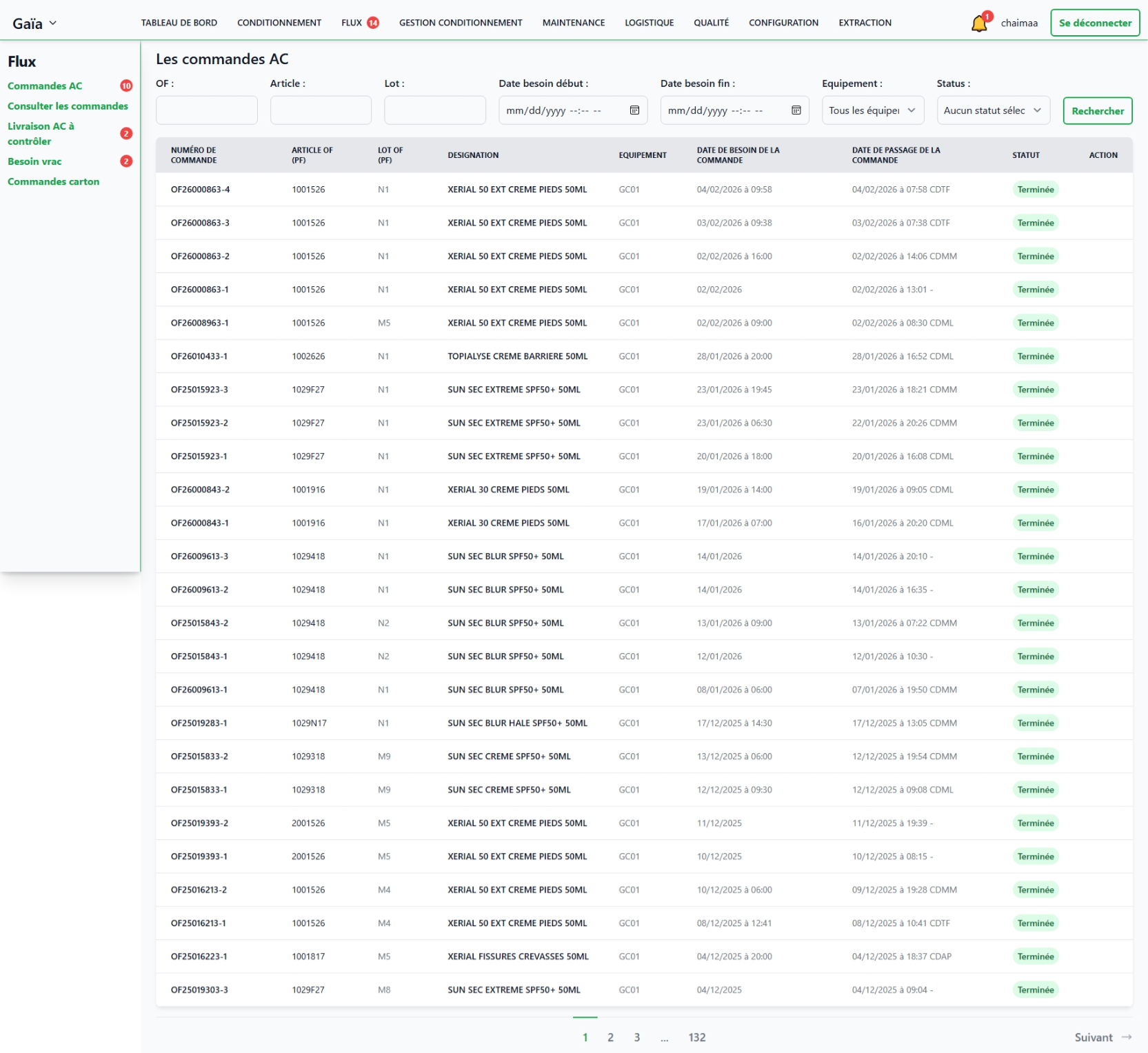
Informations affichées
| Colonne | Description |
|---|---|
| N° commande | Numéro unique de la commande |
| Article OF | Code de l'article conditionné |
| Lot OF | Numéro de lot du produit fini |
| Désignation | Nom de l'article |
| Équipement | Groupe de conditionnement |
| Date besoin | Date et heure prévues de livraison |
| Date passage | Date de création de la commande |
| Statut | État de la commande |
| Action | Bouton pour annuler (si applicable) |
Statuts possibles
| Statut | Couleur | Signification |
|---|---|---|
| À traiter | 🔵 Bleu | Commande créée, en attente de prise en charge |
| En cours | 🟡 Jaune | Livraison en cours par le cariste |
| Terminée | 🟢 Vert | Toutes les palettes ont été livrées et validées |
Annuler une commande
Attention
L'annulation d'une commande libère les palettes qui pourront être réallouées. Cette action est irréversible et peut être effectuée uniquement sur les commandes non encore livrées (état "À traiter" ou "En cours").
| Étape | Action | Résultat |
|---|---|---|
| 1 | Cliquez sur "Annuler" | Une fenêtre de confirmation s'ouvre |
| 2 | Confirmez l'annulation | La commande est annulée |
| 3 | Les palettes sont libérées | Elles peuvent être réallouées |
Consulter le détail d'une commande
- Cliquez sur le numéro de commande dans le tableau
- Un panneau latéral s'ouvre à droite avec le détail
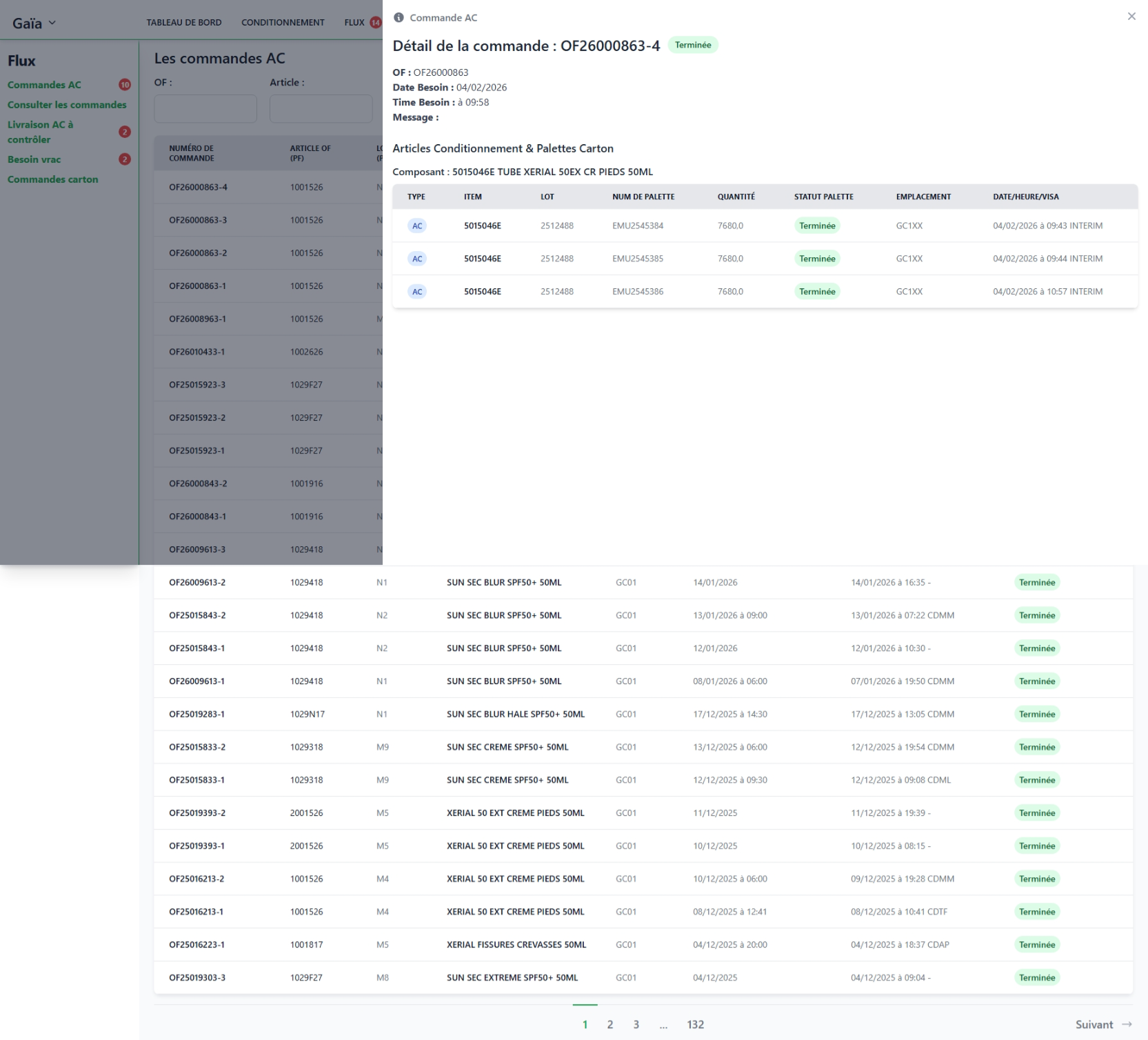
Informations du panneau de détail
| Section | Contenu |
|---|---|
| En-tête | N° commande, OF, date et heure de besoin |
| Message | Commentaire éventuel |
| Tableau palettes | Liste détaillée de toutes les palettes |
Colonnes du tableau de palettes
| Colonne | Description |
|---|---|
| Type | AC ou Carton |
| Item | Code de l'article |
| Lot | Numéro de lot |
| Num Palette | Identifiant de la palette |
| Quantité | Quantité sur la palette |
| Statut Palette | État de livraison de la palette |
| Emplacement | Localisation actuelle |
| Date/Heure/Visa | Informations de validation |
Commandes Vrac
Qu'est-ce qu'une commande Vrac ?
Une commande Vrac regroupe les cuves de vrac à livrer pour un OF. Les cuves contiennent les produits en vrac qui seront conditionnés.
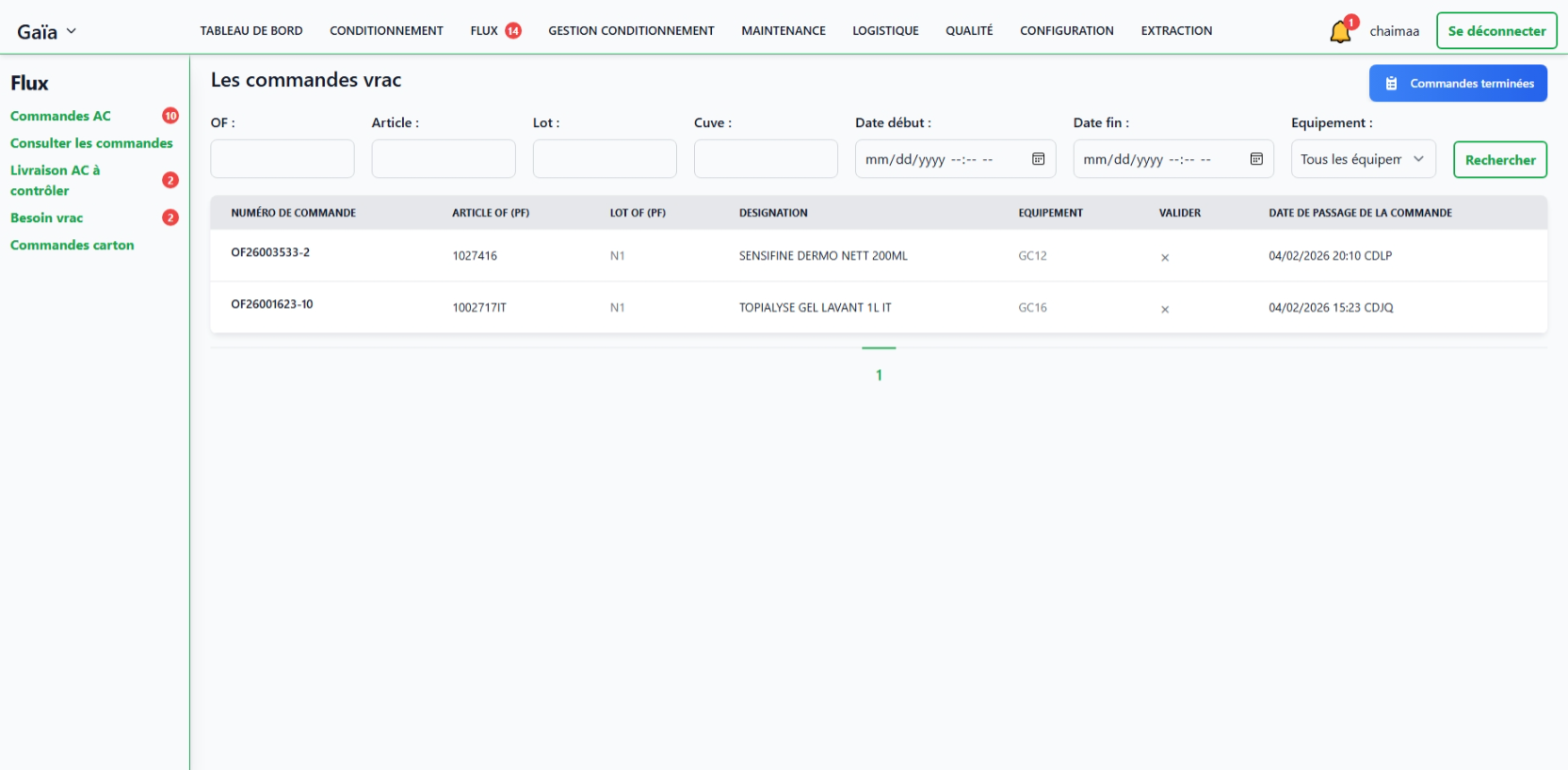
Consulter les commandes Vrac
- Cliquez sur "Besoin Vrac " dans la barre latérale
- La liste des commandes vrac s'affiche
Bouton d'accès à l'historique
En haut de l'écran, un bouton "Commandes terminées" (🔵 bleu) permet d'accéder aux commandes vrac déjà validées.
Informations affichées
| Colonne | Description |
|---|---|
| N° commande | Numéro unique de la commande vrac |
| OF | Numéro de l'ordre de fabrication |
| Lot OF | Numéro de lot du produit fini |
| Désignation | Nom de l'article |
| Équipement | Groupe de conditionnement |
| Valider | Statut de validation des cuves |
| Date de passage de la commande | Date et heure de création de la commande, visa de l'utilisateur |
Rechercher une commande Vrac
| Filtre | Description |
|---|---|
| N° commande | Recherche par numéro de commande |
| OF | Recherche par numéro d'OF |
| Lot | Recherche par numéro de lot |
| Cuve | Recherche par identifiant de cuve |
| Équipement | Filtrage par groupe de conditionnement |
| Date début/fin | Filtrage par plage de dates |
Consulter le détail d'une commande Vrac
- Cliquez sur le numéro de commande dans le tableau
- Un panneau latéral s'ouvre avec le détail des cuves
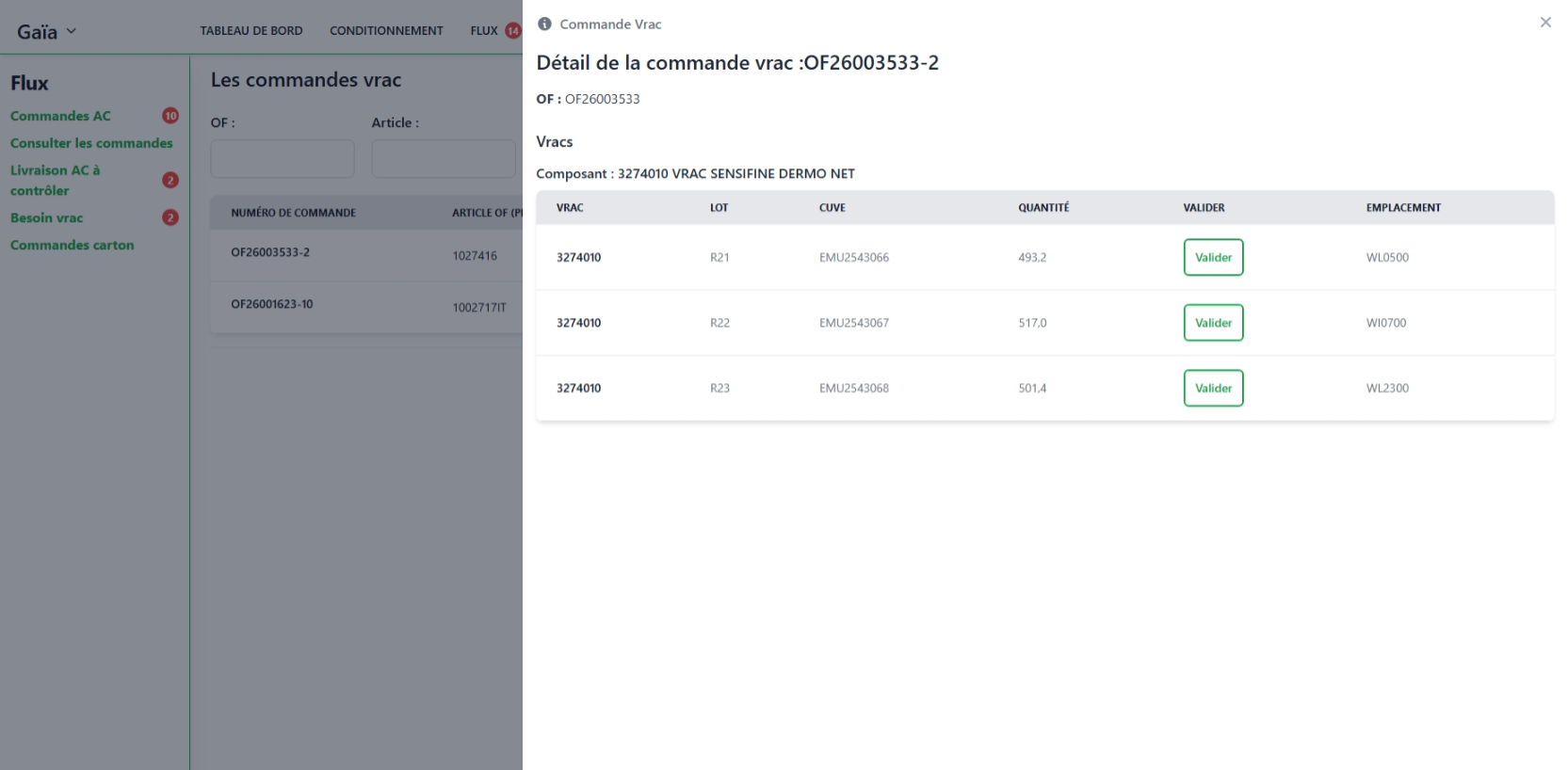
Colonnes du tableau de cuves
| Colonne | Description |
|---|---|
| Vrac | Code du composant vrac |
| Lot | Numéro de lot |
| Cuve | Identifiant de la cuve |
| Quantité | Quantité dans la cuve |
| Valider | Bouton pour valider la cuve |
| Emplacement | Localisation de la cuve |
Valider une cuve
| Étape | Action | Résultat |
|---|---|---|
| 1 | Vérifiez que la cuve est livrée | Confirmation visuelle |
| 2 | Cliquez sur le bouton "Valider" | La cuve est marquée comme validée |
| 3 | Les informations de validation s'affichent | Date, heure et visa du validateur |
Commande terminée
Une commande vrac disparaît de la liste principale lorsque toutes ses cuves sont validées. Elle reste accessible dans l'historique via le bouton "Commandes terminées".
Commandes Carton
Qu'est-ce qu'une commande Carton ?
Une commande Carton permet de commander des palettes de carton vide pour le conditionnement. Ces commandes sont créées par le coordinateur flux et validées par le cariste.
Accéder aux commandes Carton
- Cliquez sur "Commandes Carton" dans la barre latérale
- L'interface de gestion s'affiche en deux colonnes
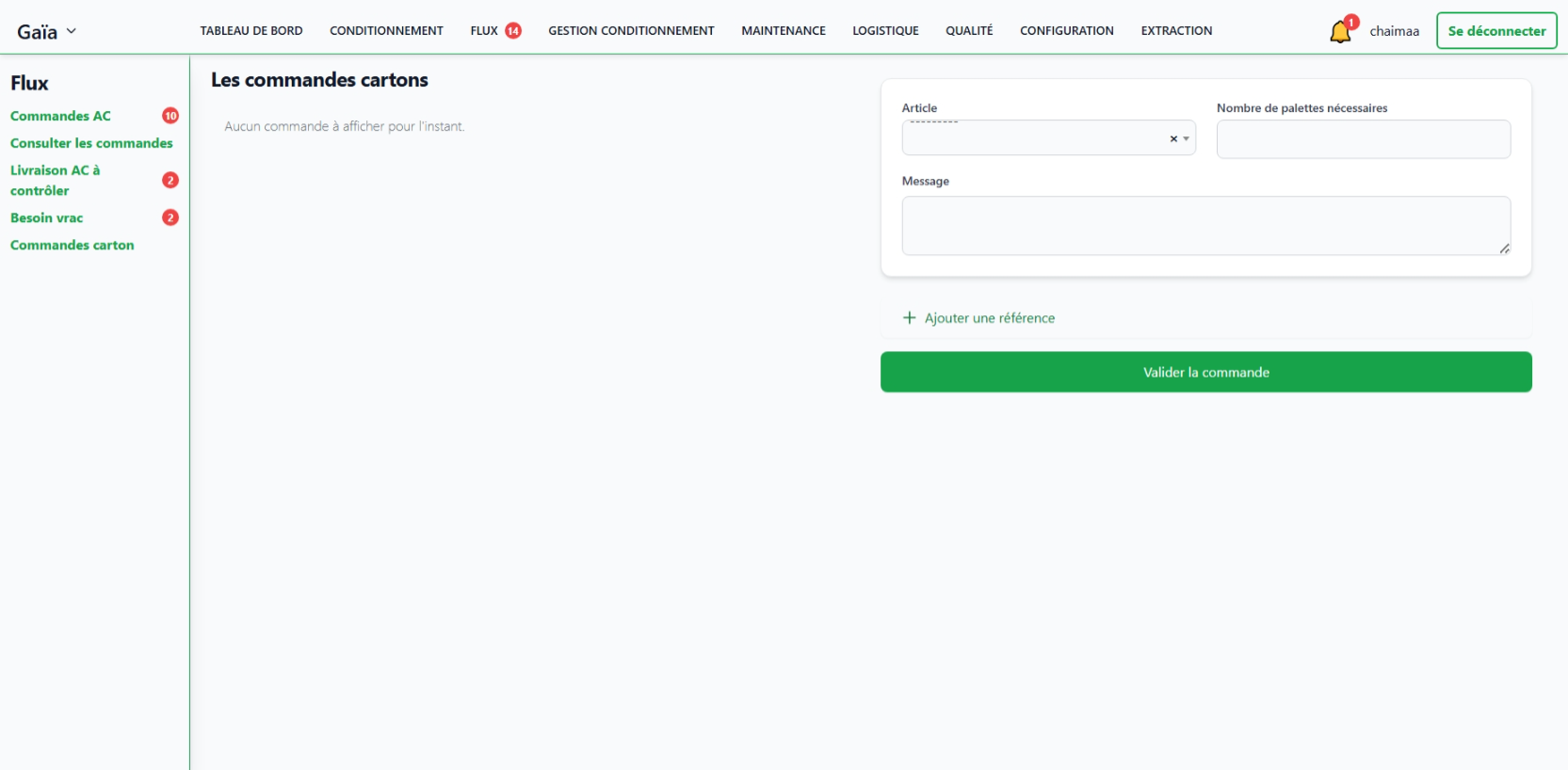
Interface en deux colonnes
| Colonne gauche | Colonne droite |
|---|---|
| Liste des commandes en attente | Formulaire de création/modification |
Créer une commande Carton
Formulaire de création
| Champ | Description | Obligatoire |
|---|---|---|
| Code article | Référence de l'article carton (liste déroulante) | Oui |
| Nombre de palettes | Quantité de palettes à commander | Oui |
| Message | Commentaire pour le cariste | Non |
Étapes de création
| Étape | Action | Résultat |
|---|---|---|
| 1 | Sélectionnez l'article carton | Le champ est rempli |
| 2 | Entrez le nombre de palettes | La quantité est définie |
| 3 | Ajoutez un message (optionnel) | Le commentaire est enregistré |
| 4 | Cliquez sur "Valider la commande" | La commande est créée |
Ajouter plusieurs références
Cliquez sur le bouton "Ajouter une référence" pour commander plusieurs types de carton dans la même session.
Modifier une commande Carton
Les commandes non validées peuvent être modifiées :
- Cliquez sur "Modifier" à côté de la commande
- Le formulaire se charge avec les données existantes
- Modifiez les informations souhaitées
- Cliquez sur "Modifier la commande"
Cycle de vie d'une commande Carton
| État | Visible par | Action possible |
|---|---|---|
| Créée (non validée) | Coordinateur flux | Modifier ou supprimer |
| En attente | Cariste (écran TV) | Valider la livraison |
| Validée | Historique | Consultation uniquement |
Notifications en temps réel
Fonctionnement des notifications
Le système utilise une connexion en temps réel pour vous tenir informé :
| Événement | Ce qui se passe |
|---|---|
| Nouveau besoin en attente | Le badge se met à jour automatiquement |
| Commande validée par cariste | Les listes se rafraîchissent |
| Nouvelle commande vrac | Notification instantanée |
| Validation de palette | Mise à jour en temps réel |
En cas de perte de connexion
Si la connexion au serveur est perdue, une fenêtre d'alerte s'affiche :
| Élément | Description |
|---|---|
| Titre | "Serveur injoignable" |
| Message | Information sur les tentatives de reconnexion |
| Comportement | Le système tente de se reconnecter automatiquement toutes les 10 secondes |
| Résolution | La fenêtre disparaît automatiquement lorsque la connexion est rétablie |
Alertes et messages
Connexion Sage X3
| Situation | Indicateur visuel | Action requise |
|---|---|---|
| Connexion OK | Aucun indicateur | Fonctionnement normal |
| Connexion échouée | 🔴 Barre rouge en haut de l'écran | Attendre le rétablissement |
Important
Sans connexion à Sage X3 : - La synchronisation des palettes est impossible - Les données affichées peuvent ne pas être à jour - Certaines fonctionnalités sont désactivées
Messages système
| Message | Signification |
|---|---|
| "Aucune commande en attente pour l'instant." | Pas de besoin à traiter |
| "Il n'y a pas d'AC pour cet OF." | Aucun composant AC trouvé |
| "Il n'y a pas de données de X3 pour ce ac." | Pas de palettes disponibles dans Sage X3 |
| "Les palettes sélectionnées ne sont plus disponibles." | Conflit de sélection (palette déjà allouée) |
Exemple pratique complet
Situation
Vous êtes coordinateur flux. Un conducteur de ligne a démarré un OF et a besoin de palettes AC et de carton. Vous devez créer les commandes pour le cariste.
Étapes détaillées
| Étape | Ce que vous faites | Ce que vous voyez |
|---|---|---|
| 1 | Accédez au module Flux | La barre latérale avec les notifications s'affiche |
| 2 | Cliquez sur "Besoins en attente" | La liste des besoins s'affiche |
| 3 | Identifiez le besoin pour l'OF concerné | Carte avec équipement, OF, article |
| 4 | Cliquez sur "Consulter le besoin" | La page de détail s'ouvre |
| 5 | Cliquez sur "Synchroniser depuis X3" | Les données de stock sont actualisées |
| 6 | Sélectionnez les palettes pour chaque AC | Les cases sont cochées, indicateur de quantité |
| 7 | Définissez la date et l'heure de livraison | Les champs sont remplis |
| 8 | Cliquez sur "Valider" | La commande AC est créée |
| 9 | Accédez à "Commandes Carton" | L'interface carton s'affiche |
| 10 | Créez une commande carton | Formulaire rempli et validé |
| 11 | Le cariste voit les commandes | Écran TV mis à jour automatiquement |
Résultat attendu
- Commande AC créée et visible par le cariste
- Commande Carton créée et en attente de validation
- Badges de notification mis à jour
- Conducteur de ligne informé de la prise en charge
Navigation entre les pages (Pagination)
Pour les listes longues (commandes AC, commandes Vrac), les résultats sont paginés :
| Élément | Action |
|---|---|
| ← Précédent | Retourne à la page précédente |
| Numéros (1, 2, 3...) | Accède directement à la page souhaitée |
| Suivant → | Passe à la page suivante |
FAQ
Q : Qui peut créer une commande AC ?
R : Les coordinateurs flux ayant la permission d'accès au module Flux.
Q : Que faire si une palette n'est pas disponible dans Sage X3 ?
R : Synchronisez les données depuis X3. Si le problème persiste, contactez le service logistique pour vérifier le stock.
Q : Comment savoir si une commande a été livrée ?
R : Consultez la section "Livraison AC à contrôler". Le statut passe à "Terminée" lorsque toutes les palettes sont validées.
Q : Puis-je modifier une commande AC déjà créée ?
R : Non, mais vous pouvez l'annuler et en créer une nouvelle avec les bonnes palettes.
Q : Pourquoi l'allocation supplémentaire est-elle désactivée ?
R : L'allocation supplémentaire n'est possible que lorsque toutes les palettes initialement allouées ont été commandées.
Q : Comment le cariste sait-il qu'une nouvelle commande est arrivée ?
R : Le système utilise des notifications en temps réel. La commande apparaît automatiquement sur l'écran TV du cariste.
Q : Que faire si la connexion à Sage X3 échoue ?
R : Une barre rouge s'affiche en haut de l'écran. Attendez le rétablissement de la connexion (test automatique toutes les 15 minutes).
Q : Comment consulter l'historique des commandes Carton ?
R : Les commandes Carton validées de la dernière semaine sont visibles dans le menu latéral "Consultation commandes AC ou Cartons".
Q : Quelle est la différence entre une palette AC et une palette Carton ?
R :
- Palette AC : Article de conditionnement provenant de Sage X3 (étiquettes, notices, etc.)
- Palette Carton : Carton vide commandé directement via le module Flux
Besoin d'aide ?
| Problème | Contact |
|---|---|
| Question sur l'allocation | Chef d'équipe ou Responsable production |
| Problème de stock ou palette manquante | Service logistique |
| Problème technique ou connexion X3 | Service informatique |
| Demande d'accès au module | Responsable ou Administrateur Gaïa |
| Formation ou support utilisateur | Référent coordinateur flux de votre équipe |